







Registrar un cobro parcial y completar el recibo
Actualizado el 16 de octubre de 2026
El Olivar ha pagado 300,00 € de la factura FAC2026A2, cuyo recibo asciende a 726,00 €. Registra únicamente lo recibido y comprueba que quedan 426,00 € pendientes.
Un cobro parcial se guarda como movimiento separado del recibo. No reduce el importe original de la factura ni confirma una operación bancaria externa.
Antes de empezar
- Abre la empresa Suministros Levante y comprueba que existen la factura de El Olivar y su recibo por 726,00 €.
- Confirma el importe realmente recibido: 300,00 €. Prepara una forma de pago activa con cuenta bancaria activa en esa empresa.
- Comprueba que el recibo no esté administrado desde una remesa, pagaré o pago múltiple.
Registrar la primera parte
- Abre Tesorería → Recibos y selecciona Recibos de cliente.
- Localiza el recibo de 726,00 € vinculado a la factura exacta
FAC2026A2de El Olivar y abre su lista Pagos. - Abre el botón de tres puntos con título Más acciones y selecciona Nuevo pago / devolución. Si los controles se muestran directamente en tu pantalla, elige esa misma acción.
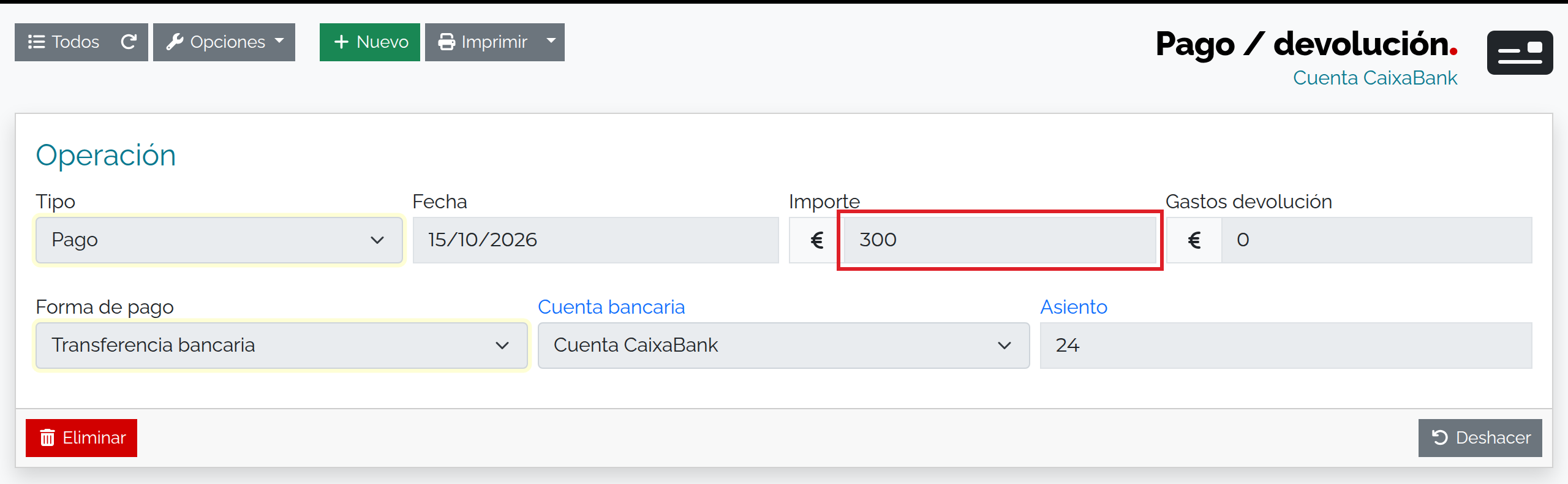
- Selecciona Pago en Tipo. Indica la fecha real en Fecha y 300,00 € en Importe.
- Elige en Forma de pago el medio que corresponda al cobro recibido y pulsa Guardar.
- Comprueba que aparece un movimiento por 300,00 €. Calcula el pendiente: 726,00 € − 300,00 € = 426,00 €. En el listado, Pagado debe seguir sin marcar mientras falte saldo.
- Cuando recibas los 426,00 € restantes, crea otro movimiento por ese importe y con su fecha real. Revisa que no sea anterior al primer movimiento.
- Si algún movimiento guardado no tiene asiento, selecciona su fila en Pagos, abre Más acciones (tres puntos) y elige Generar asiento contable. Comprueba después el enlace Asiento; necesitas permiso para modificar.
Campos del movimiento
| Campo | Valor del caso | Uso y comprobación |
|---|---|---|
| Tipo | Pago | Registra dinero recibido. Devolución es para dinero que se devuelve de un cobro previo. |
| Fecha | Fecha real del cobro | Es obligatoria y no puede ser anterior al último movimiento del recibo. |
| Importe | 300,00 € | Indica solo la parte recibida. La ficha propone el pendiente si está vacío; revisa esa propuesta antes de guardar. |
| Gastos devolución | 0,00 € | No corresponde a este cobro parcial. |
| Forma de pago | La que corresponda al cobro | Debe estar activa y pertenecer a Suministros Levante. Su cuenta bancaria se propone desde la forma elegida. |
| Cuenta bancaria | Derivada de la forma | No se elige al crear el movimiento individual. Comprueba el valor en la ficha guardada. |
| Asiento | Se enlaza al registrar | Ábrelo desde el movimiento para comprobar la contabilidad asociada. |
Al guardar el movimiento, la aplicación abre el Asiento generado. Para volver a consultarlo, entra en Tesorería → Recibos, abre la misma factura y selecciona el número de Movimiento en Pagos.
Divisa indica la moneda del recibo; compara los importes en la misma divisa. Observaciones recoge notas del recibo, sin cambiar el importe ni confirmar un movimiento bancario.
Hora conserva la hora del movimiento para distinguirlo de otros del mismo día. Usuario identifica a la persona que lo registró. Código conserva una referencia de la operación cuando el medio de pago la proporciona. Estado muestra el estado comunicado por ese medio; puede quedar vacío en un cobro manual.
En el alta del movimiento, Cuenta bancaria está oculta: la aplicación la obtiene de Forma de pago. Después de guardar podrás consultar la cuenta vinculada en la ficha del movimiento.
Comprueba el estado en la columna Pagado del listado Tesorería → Recibos. La ficha principal del recibo no muestra una casilla para cambiarlo manualmente. Los pagos parciales dejan ese indicador en No hasta completar el importe.
Completar o devolver un importe
En este ejemplo, el recibo queda parcialmente cobrado y mantiene 426,00 € pendientes; la lista del recibo no tiene una columna separada de saldo. Cuando registres esa segunda parte, los movimientos sumarán 726,00 € y el recibo podrá quedar marcado como Pagado.
Si El Olivar devuelve un importe ya cobrado, registra una Devolución por la cantidad devuelta. No la uses para borrar un movimiento que se introdujo por error; consulta Revertir un cobro o pago registrado por error.
Como ruta alternativa, abre Ventas → Facturas, selecciona la factura exacta FAC2026A2 de El Olivar y entra en Recibos.
Permisos y relaciones
Necesitas acceso a la empresa activa, permiso para consultar la factura y permiso para registrar un movimiento. Si el recibo está asociado a una remesa, pagaré o pago múltiple, registra el cobro desde esa operación.
En escritorio, cuando una lista tiene dos o más acciones generales, el botón de tres puntos con título Más acciones reúne esos controles. En otras pantallas una acción puede mostrarse directamente. Las opciones disponibles dependen del perfil y los permisos.
Errores y comprobaciones
- Si 300,00 € supera el pendiente real, revisa pagos y devoluciones anteriores; no vuelvas a introducir el total de la factura.
- El importe cero no se admite. Confirma el importe que se recibió antes de guardar.
- Si la forma de pago o la cuenta no pertenecen a la empresa, selecciona una forma válida y confirma que la cuenta esté activa.
- Si la fecha es anterior al último movimiento, conserva la fecha real y consulta con administración cómo regularizar la secuencia.
- Si no ves el movimiento, comprueba el recibo y su asiento antes de intentar guardar otra vez.
Resultado y siguiente paso
El ejemplo queda con un movimiento de 300,00 €, el recibo sin marcar como pagado y un saldo calculado de 426,00 €. Al cobrar el resto, registra otro movimiento por el importe que realmente recibas y vuelve a comprobar el recibo.
Para consultar vencimientos, abre los recibos de la factura. Para un cobro completo, sigue Registrar un cobro.