







Consultar cobros pendientes y vencidos
Actualizado el 16 de octubre de 2026
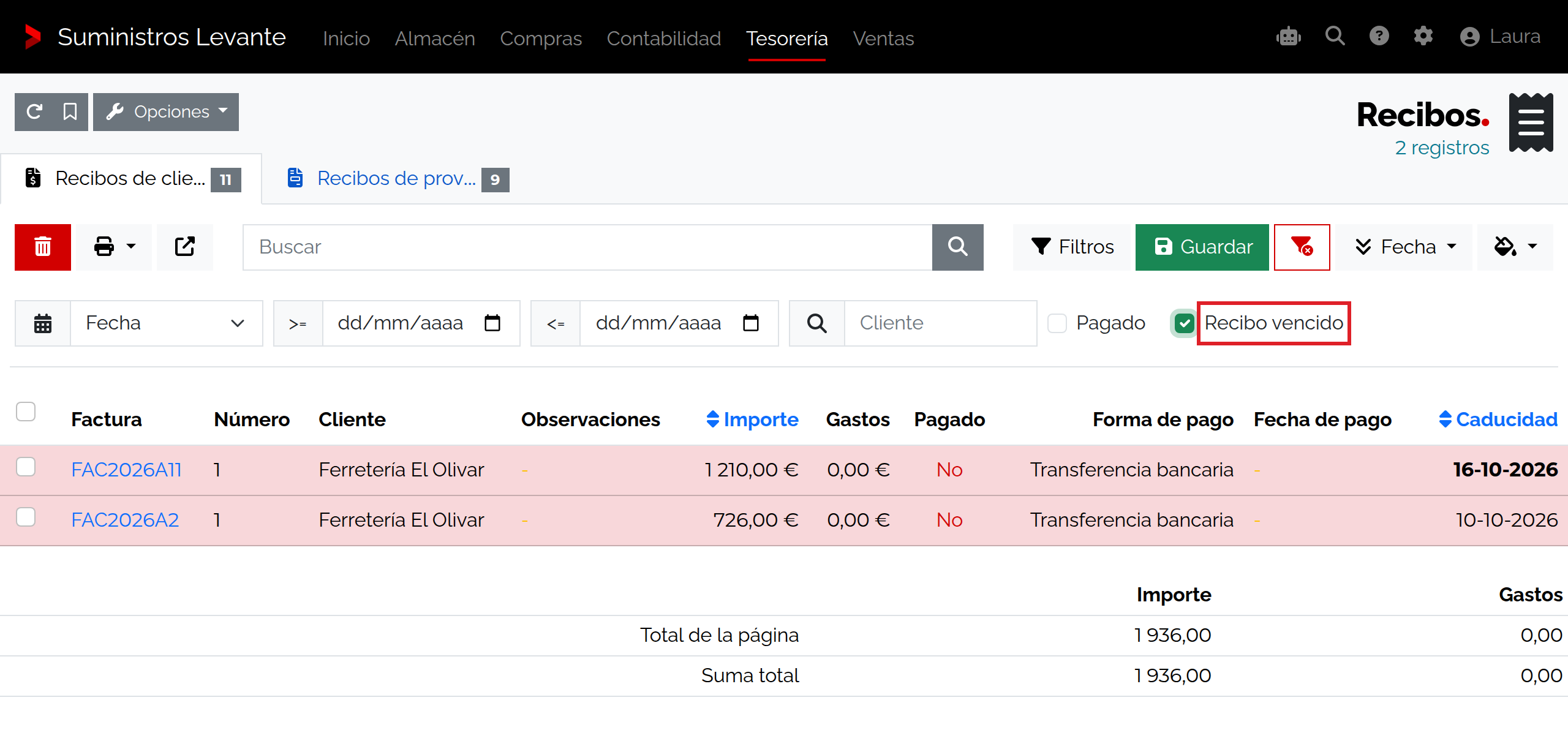
Revisa los recibos de El Olivar para localizar qué importe de la factura FAC2026A2 sigue pendiente y cuál es su vencimiento. En el ejemplo, el recibo es de 726,00 € y ya consta un cobro parcial de 300,00 €; el importe restante es 426,00 €.
La lista muestra el total del recibo y el indicador Pagado, pero no presenta un campo independiente de saldo pendiente. Comprueba los movimientos cuando haya pagos o devoluciones parciales.
Antes de empezar
- Selecciona Suministros Levante como empresa activa y cuenta con acceso a sus facturas y recibos.
- Ten a mano el número de factura o el nombre de El Olivar. El buscador del listado acepta la referencia de factura y el filtro permite seleccionar cliente.
- Para valorar si un recibo está vencido, compara su fecha de vencimiento con la fecha actual y revisa el indicador del listado.
Buscar recibos del cliente
- Abre Tesorería → Recibos y selecciona la pestaña Recibos de cliente.
- Busca
FAC2026A2o elige El Olivar en el filtro de cliente. Comprueba el número de factura y el número de recibo antes de abrirlo. - En la lista Recibos de cliente, revisa las columnas Importe, Pagado, Forma de pago, Fecha de pago y Caducidad. La ficha principal oculta Pagado y Fecha de pago.
- Abre el recibo para leer la subvista Pagos. Suma pagos y devoluciones en orden para obtener el saldo que queda por cobrar.
- Si necesitas revisar vencidos, activa Recibo vencido y confirma cada resultado comparando Caducidad con la fecha actual. Para volver a ver todos, quita ese filtro.
Campos y filtros
| Campo u opción | Qué muestra | Cómo interpretarlo |
|---|---|---|
| Factura | Número de factura asociada | Permite distinguir recibos de documentos diferentes. La búsqueda incluye el código de factura. |
| Cliente | Nombre del cliente | Filtra recibos por El Olivar u otro cliente de la empresa. |
| Número | Número del vencimiento dentro de la factura | Una factura puede tener más de un recibo. |
| Divisa | Moneda del recibo. | Compara los importes en la misma divisa que la factura vinculada. |
| Observaciones | Notas asociadas al recibo. | Sirven de referencia; no cambian el importe ni confirman una operación bancaria. |
| Importe | Importe total del recibo | En FAC2026A2, 726,00 €. No equivale al saldo pendiente si existen movimientos parciales. |
| Pagado | Columna de la lista Recibos; la ficha principal la oculta. | El filtro de la lista busca recibos pagados al activarlo. Desactivarlo deja de filtrar; no selecciona solo los impagados. |
| Fecha de pago | Columna de la lista Recibos, oculta en la ficha principal. | En un pago parcial puede seguir vacía hasta completar el recibo. |
| Caducidad | Fecha prevista del recibo | Compárala con la fecha actual. El filtro Recibo vencido se apoya en el indicador guardado por el programa. |
| Fecha | Filtro de periodo del recibo | Filtra por la fecha del recibo, no por la fecha de vencimiento. |
| Gastos | Resumen de gastos de devolución | No es parte del saldo cobrado. Revisa los movimientos vinculados para conocer su origen. |
Para consultar el estado, vuelve a Tesorería → Recibos y revisa las columnas Pagado y Fecha de pago. El filtro Pagado solo selecciona recibos pagados cuando se activa; desactivarlo no significa “solo pendientes”.
Pendiente parcial y vencido
En el ejemplo, 726,00 € − 300,00 € = 426,00 € por cobrar. El listado no filtra directamente por “Pagado = no” ni muestra esos 426,00 € en una columna; busca por factura o cliente y revisa los movimientos del recibo. Si hay varias devoluciones, también deben contarse al calcular lo liquidado.
El filtro Recibo vencido sí existe, pero el indicador puede no actualizarse justo al pasar la fecha: se recalcula cuando el recibo se guarda. Si la fecha ya pasó y el filtro no coincide, revisa el vencimiento del registro y no uses el filtro como única comprobación.
Como alternativa, abre Ventas → Facturas, selecciona la factura exacta de El Olivar y entra en Recibos.
Permisos y empresa activa
El listado está limitado a la empresa activa. Necesitas permiso para consultar sus recibos y, si vas a registrar un cobro, permiso para crear movimientos de pago. Si no encuentras la factura, confirma empresa y permisos con administración antes de crear otro documento.
En escritorio, cuando una lista tiene dos o más acciones generales, el botón de tres puntos con título Más acciones reúne esos controles. En otras pantallas una acción puede mostrarse directamente. Las opciones disponibles dependen del perfil y los permisos.
Si no encuentras un recibo
- Comprueba que estás en Recibos de cliente, no en la pestaña de proveedores.
- Busca por el número completo de factura o selecciona el cliente en el filtro. Revisa también que no quede activo Recibo vencido.
- Si Pagado está marcado pero aún se espera dinero, abre el recibo y revisa sus movimientos y posibles devoluciones.
- Si la marca de vencimiento parece antigua, compara la fecha guardada con la fecha actual y pide a administración que revise el registro.
Resultado y siguiente paso
Para FAC2026A2, verifica el recibo de 726,00 €, el pago de 300,00 € y los 426,00 € pendientes calculados. Para anotar un nuevo cobro, sigue el procedimiento de cobro parcial; para consultar los vencimientos desde la factura, abre sus recibos.