







Registrar un anticipo a proveedor desde un documento comercial
Actualizado el 16 de octubre de 2026
Cuando pagas una parte por adelantado a un proveedor, registra el anticipo desde su pedido y anota el número de la factura que te ha enviado. Al guardar, el sistema registra la factura recibida del anticipo, el recibo, el pago y sus asientos; no expide una factura en nombre del proveedor.
Antes de empezar
El documento de origen puede ser un presupuesto, pedido o albarán guardado y debe tener empresa, serie y divisa. En este recorrido se usará el pedido de proveedor PED2026A1. Ten el número de la factura recibida de anticipo. Comprueba que TRANS está activa y asociada a una cuenta bancaria activa de la misma empresa, como «Cuenta CaixaBank». La fecha del pago no puede ser anterior al documento de origen.
Registrar el anticipo
- Abre Compras → Pedidos y busca el pedido de proveedor
PED2026A1. - Abre el pedido guardado y entra en la pestaña Anticipos.
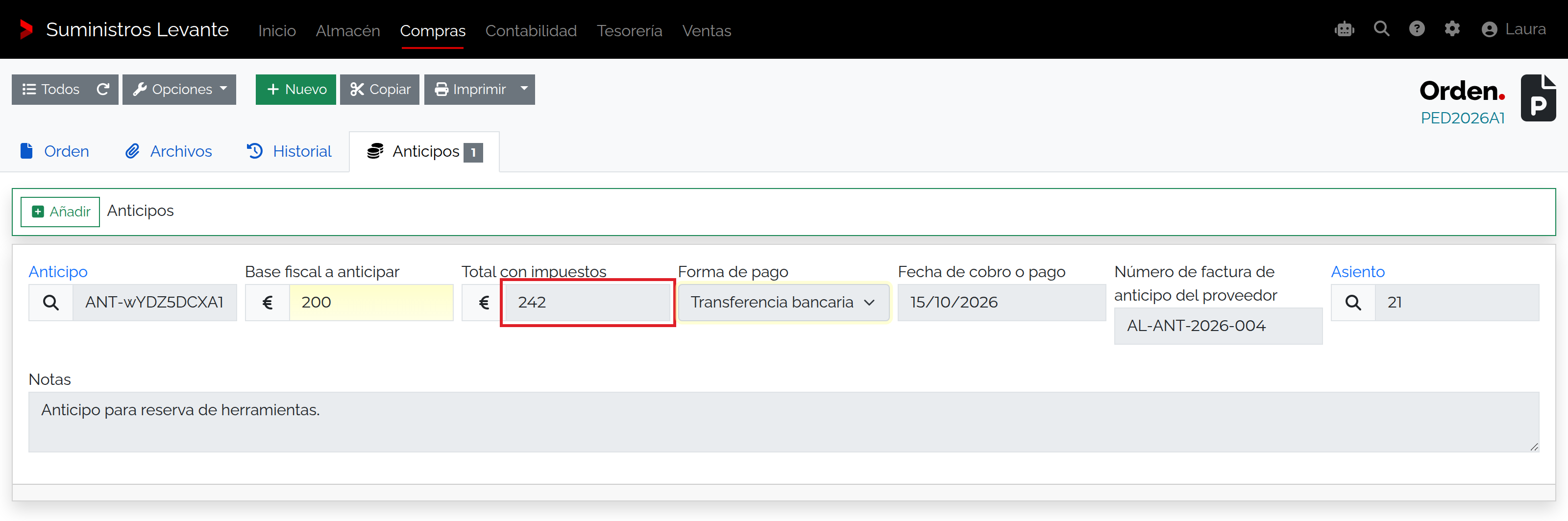
- Pulsa Añadir. En Base fiscal a anticipar, escribe
200, no el total con impuestos. Para este pedido, de base800y total968al 21 %, Total con impuestos debe mostrar242. - En Número de factura de anticipo del proveedor, escribe
AL-ANT-2026-004. El dato identifica la factura que has recibido. - Confirma Forma de pago
TRANSy Fecha de cobro o pago15/10/2026. La pestaña puede proponer los valores del pedido; corrígelos si no corresponden con el pago realizado. - Si quieres, escribe una nota en Notas y pulsa Guardar.
- En la línea guardada de la pestaña, pulsa el enlace Anticipo para abrir su ficha y comprobar el documento recibido, el recibo y los asientos vinculados.
Campos de la línea de anticipo
| Campo | Uso y valores | Obligatorio y valor inicial | Dependencias, efectos y validaciones |
|---|---|---|---|
| Anticipo | Código que identifica el anticipo creado. | Lo asigna el sistema al guardar; no se elige al iniciar la línea. | El enlace abre la ficha del anticipo y su recorrido documental. |
| Base fiscal a anticipar | Base imponible que se anticipa, en la divisa del pedido. | Sí. Empieza en cero y debes introducir una base positiva. | No escribas aquí el importe con IVA. El sistema la distribuye entre los impuestos de las líneas del pedido y no permite superar la base disponible, descontando anticipos previos. En el caso indicado, 200 de base producen 242 de total con IVA. |
| Total con impuestos | Importe total de la factura recibida de anticipo, con sus impuestos. | Solo lectura. Lo calcula el sistema. | Depende de la base introducida y del tratamiento fiscal del pedido. Con base de 200 al 21 %, muestra 242. |
| Forma de pago | Condición usada para el recibo del anticipo y su pago. | Sí. Puede proponer la forma del pedido. | Debe estar activa para la empresa y vinculada a una cuenta bancaria activa de esa empresa. Para este caso, usa TRANS, asociada a «Cuenta CaixaBank». |
| Fecha de cobro o pago | Fecha registrada para el pago del anticipo. | Sí. Puede proponer la fecha del pedido. | No puede ser anterior a la fecha del documento origen. Usa 15/10/2026 para el caso indicado, cuyo pedido es del 01/10/2026. |
| Número de factura de anticipo del proveedor | Número que aparece en la factura recibida del proveedor. | La pantalla no marca el campo como obligatorio, pero el registro del anticipo proveedor sí exige un valor. | Es necesario para guardar el flujo fiscal de proveedor. Para este caso, introduce AL-ANT-2026-004; el sistema lo conserva como referencia de la factura recibida. |
| Asiento | Enlace al asiento de la factura fiscal del anticipo. | Lo asigna el sistema al registrar y contabilizar el anticipo. | Después de guardar, el caso muestra el asiento 21. No introduzcas aquí un número. |
| Notas | Nota opcional para identificar el motivo del pago. | No. Sin valor inicial. | Se conserva en la ficha y puede ayudar a localizar el anticipo. |
Entender la base y el total
La base fiscal no incluye el IVA. El sistema usa los impuestos de las líneas del pedido para calcular la factura recibida de anticipo y muestra el resultado en Total con impuestos. En el caso indicado, una base de 800 y un total de 968 al 21 % permiten anticipar una base de 200, que genera un total de 242. Si hay varios tipos de impuesto, revisa el total calculado antes de guardar.
Permisos
Necesitas permiso para consultar y modificar pedidos de proveedor, y para registrar el pago en Tesorería. Si no ves Pedidos o la pestaña Anticipos, solicita al administrador acceso al documento y a sus anticipos.
Si no puedes guardar
- Guarda primero el pedido y comprueba que tiene empresa, serie y divisa.
- Introduce una base mayor que cero y no superes la base disponible del pedido contando otros anticipos.
- Completa Número de factura de anticipo del proveedor; sin ese número no se registra el anticipo de proveedor.
- Confirma que Fecha de cobro o pago no sea anterior al 01/10/2026.
- Si la forma de pago no es válida, revisa que
TRANSesté activa y tenga asociada «Cuenta CaixaBank», también activa y de la misma empresa. - Si no se genera la factura o el asiento, pide que revisen las cuentas y conceptos contables de anticipos.
Resultado
Al guardar, el sistema registra una factura recibida de anticipo con base 200, total 242 y número AL-ANT-2026-004; genera su recibo y registra el pago del 15/10/2026 con la forma elegida. También conserva los asientos y el enlace con el pedido PED2026A1. El anticipo queda disponible para aplicarlo a una factura final del mismo proveedor, empresa y divisa. El pago ya queda registrado; no vuelvas a registrar ese mismo movimiento desde el recibo.