







Ajustar el reparto de una conciliación bancaria
Actualizado el 16 de octubre de 2026
Usa Ajustar reparto cuando una coincidencia válida combina varios destinos contables o solo cubre parte del movimiento. El borrador permite revisar importes y efectos antes de aplicar; no añade ni elimina destinos por libre y no contabiliza hasta que confirmes Conciliar este reparto.
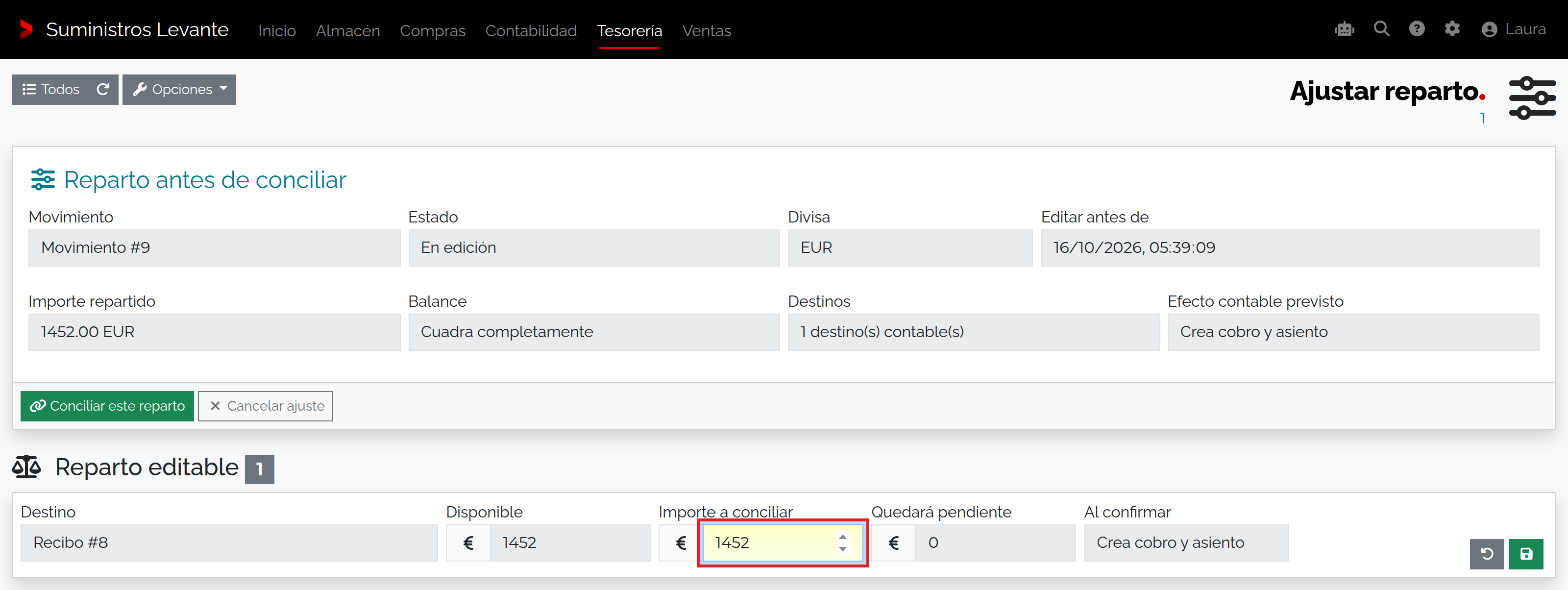
Antes de editar
- Abre un movimiento pendiente/parcial con una coincidencia que admita reparto. Revisa todos los documentos sugeridos y el importe que queda por conciliar.
- El borrador queda ligado al usuario y empresa que lo abrió. Si otro usuario debe completar el trabajo, deberá crear su propio borrador.
- Necesitas permiso de modificación. No cambies la divisa, fecha o importe original del apunte bancario; el editor solo ajusta la asignación a destinos disponibles.
Revisar y ajustar las asignaciones
- En el detalle del movimiento, abre Comparar coincidencias, selecciona exactamente una propuesta y pulsa Ajustar reparto.
- En Reparto antes de conciliar, comprueba movimiento, estado, divisa, caducidad, importe repartido, balance, destinos y Efecto contable previsto.
- En la lista Reparto editable, modifica únicamente el Importe a conciliar de las líneas propuestas. Compara Disponible, Quedará pendiente y Al confirmar en cada destino.
- No intentes insertar o borrar líneas: el editor las bloquea. Si la propuesta contiene un destino erróneo, vuelve a la pantalla del movimiento y elige otra alternativa o solicita una corrección del dato de origen.
- Cuando el reparto y la divisa sean correctos, pulsa Conciliar este reparto. Si decides no aplicarlo, pulsa Cancelar ajuste; el mensaje confirma que cancelar no toca la contabilidad.
- Después de aplicar, revisa el resultado del movimiento y los asientos, cobros o pagos creados/enlazados según cada destino.
Campos del borrador
| Campo | Cómo interpretarlo |
|---|---|
| Movimiento | Identificador del apunte bancario que se está distribuyendo. |
| Estado | En edición, Conciliado, Cancelado o Caducado. Solo un borrador en edición admite aplicar o cancelar. |
| Divisa | Moneda y escala del caso. Los importes deben conservar esta unidad. |
| Editar antes de | Caducidad del borrador; si vence, vuelve a abrir la coincidencia para crear un ajuste vigente. |
| Importe repartido y Balance | Resumen de las asignaciones. El balance distingue si el reparto cuadra completamente, si el documento queda parcial o si queda parte del movimiento sin asignar. |
| Destinos | Número de tipos de destino contable considerados. |
| Efecto contable previsto | Puede indicar que se crea un cobro y asiento, un pago y asiento, un asiento de comisión o que se enlaza contabilidad existente. |
| Disponible | Capacidad que queda en el documento de destino para recibir una asignación. |
| Importe a conciliar | Importe editable de la asignación existente. Se valida frente a la capacidad disponible del documento y el total del plan. |
| Quedará pendiente | Resto de la capacidad del destino una vez aplicado el reparto actual. |
| Coincidencia, Por qué y Búsqueda | La propuesta identifica la opción y explica por qué encaja; el indicador de búsqueda aclara si terminó la consulta de candidatos. Una coincidencia incompleta requiere cautela y no equivale a un reparto aplicado. |
Reparto parcial o completo
El reparto puede dejar Documento parcial cuando el banco cubre solo parte de un documento, o Movimiento parcial cuando queda importe bancario sin asignar. Revisa el efecto previsto de cada destino y comprueba los documentos antes de confirmar. Un recibo puede generar un cobro o pago y su asiento; un asiento ya existente solo se enlaza.
Permisos y límites
Solo puede aplicar o cancelar el reparto el usuario que lo abrió, con permiso de modificación y en la empresa correspondiente. No puedes añadir ni quitar destinos de esta propuesta. Si un destino es incorrecto, vuelve al movimiento y selecciona otra propuesta o corrige primero los datos de origen.
Si no puedes aplicar
- Si aparece «No verificable», revisa si cambió el movimiento o el destino desde que se generó la propuesta.
- Si el borrador caducó o ya no está en edición, vuelve a abrir una coincidencia vigente.
- Si un importe supera la capacidad, revisa el pendiente del documento y las otras asignaciones; no sobrepases el máximo solo para cuadrar el banco.
- Si no eres titular del borrador, vuelve al movimiento y crea un ajuste con tu usuario.
Resultado
Al confirmar, el reparto se aplica como una decisión de conciliación y el movimiento muestra los destinos resultantes. Al cancelar, se conserva el movimiento sin aplicar ese borrador. Revisa los enlaces y asientos concretos antes de cerrar el extracto.