







Conciliar cobros, pagos, devoluciones y asientos ya registrados
Actualizado el 16 de octubre de 2026
Cuando el cobro, pago, devolución o asiento ya existe en FacturaScripts, enlázalo al movimiento importado. Esta operación relaciona un registro contable existente; no vuelve a registrar el recibo. Comprueba primero que la línea del asiento corresponde a la cuenta bancaria y al importe del extracto.
Antes de empezar
- El movimiento bancario y el registro que vas a seleccionar deben corresponder a la misma empresa; los asientos deben pertenecer también al mismo ejercicio.
- Los asientos deben estar cuadrados y contener la línea de la subcuenta bancaria de la cuenta seleccionada.
- Para cobros y pagos, comprueba que la operación ya está registrada y sigue disponible para conciliación. Para una devolución en lote, el lote debe estar contabilizado.
- Necesitas permiso de modificación. No repitas aquí el alta de un cobro o pago ya hecho; si el recibo sigue pendiente, usa la guía de recibos pendientes.
Enlazar un registro ya contabilizado
- En Tesorería → Conciliación, abre el movimiento que coincide con el cobro, pago o asiento existente.
- Para cobros o pagos registrados, elige la pestaña que corresponda al sentido y al tipo: Cobros contabilizados, Pagos contabilizados, Devoluciones contabilizadas o Abonos contabilizados. Usa fecha y número de recibo/asiento para identificar la operación.
- Selecciona el registro y pulsa Conciliar seleccionados. El sistema vuelve a comprobar que el cobro o pago siga disponible y que el asiento encaje con el movimiento.
- Para asientos generales, abre la pestaña Otros asientos. Busca por concepto, documento o número de asiento; puedes acotar por fecha. Selecciona únicamente asientos equilibrados cuya línea bancaria represente este movimiento.
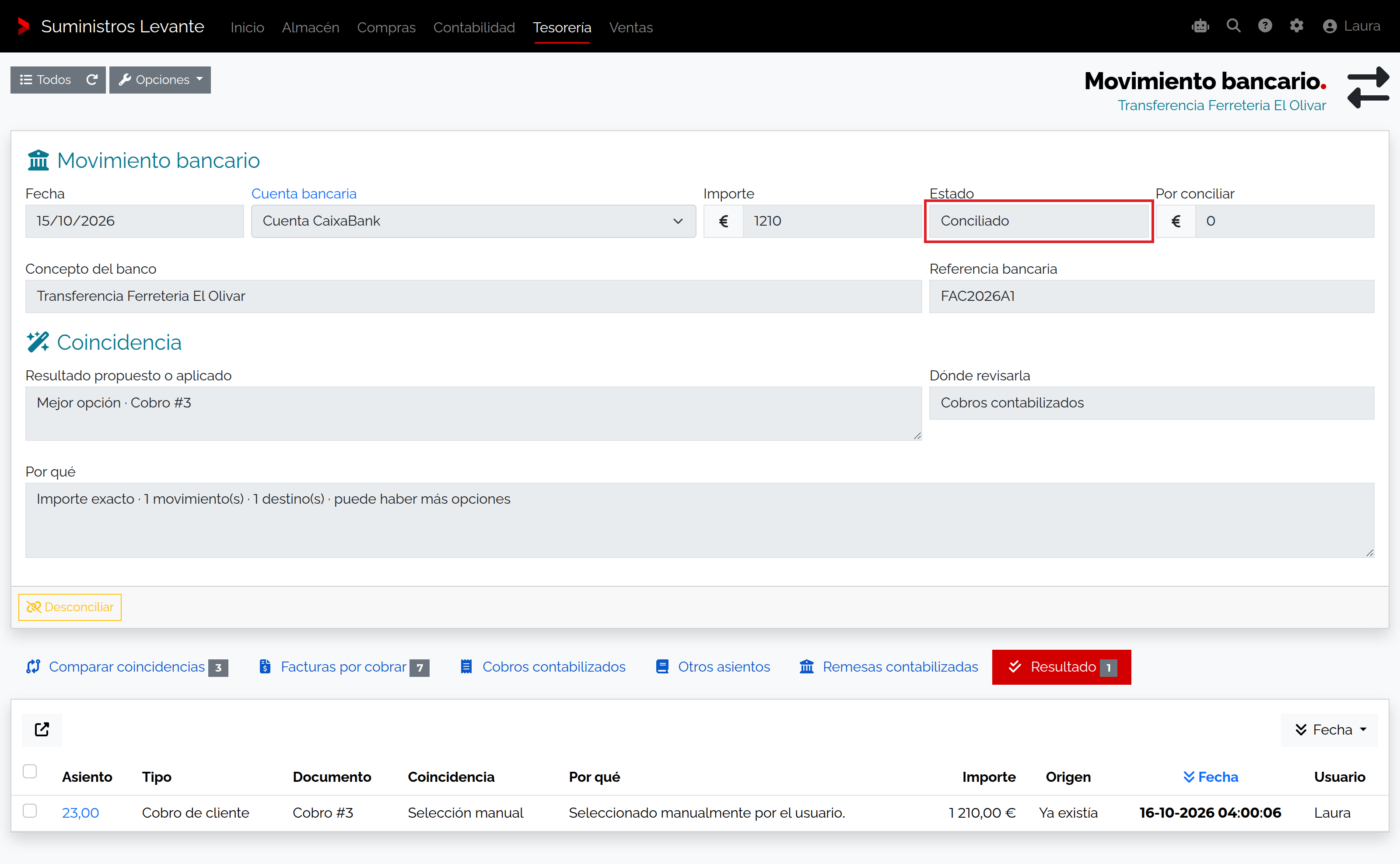
- Confirma Conciliar seleccionados y revisa el importe enlazado y la fila de Resultado. Si el saldo queda parcial, revisa si falta otro componente real del movimiento antes de continuar.
Devoluciones en lote
Para conciliar una devolución agrupada, abre Tesorería → Remesas → Lotes de devoluciones y selecciona el lote. En Cargo o abono del banco, compara fecha, concepto, importe y referencia del movimiento. Si aparecen varios movimientos pendientes con el mismo importe exacto, selecciona el que coincida con la fecha y la referencia del lote; después pulsa Conciliar lote con el movimiento seleccionado. No selecciones un asiento aislado en Otros asientos. El lote debe estar contabilizado y corresponder a la empresa y cuenta; sus asientos deben sumar exactamente el importe bancario. Puede haber partidas de distinto signo, por ejemplo un abono de proveedor con una comisión bancaria, así que compara el total y los asientos del lote antes de confirmar.
| Dato del lote | Qué debes comprobar |
|---|---|
| Lote, Fecha de devolución, Cuenta bancaria, Tipo y Remesa de origen | Identifican el lote, su fecha efectiva, la cuenta y el origen de la devolución. Comprueba que coincidan con la empresa y el movimiento bancario. |
| Recibos devueltos, Comisiones, Total banco y Asiento de comisiones | Son importes y registros distintos: el total bancario refleja el cargo o abono con su signo y puede incluir comisiones. Contrástalo con el movimiento y revisa el asiento de comisiones si aparece. |
| Referencia bancaria y Observaciones | Ayudan a identificar el movimiento del banco y la nota guardada para el lote. |
| Factura, Recibo, Importe, Movimiento y Asiento | En las filas de devoluciones, relacionan cada recibo y su documento con el movimiento y el asiento registrados para el lote. |
| Fecha de creación y Usuario | Identifican cuándo y quién registró cada devolución. |
| Fecha efectiva del banco, Referencia bancaria y Motivo de la corrección | Conservan la fecha y referencia bancaria rectificadas. Al corregir la fecha del lote se indica una nueva fecha efectiva y un motivo para todas sus devoluciones; revisa el resultado en cada fila. |
| Movimiento del banco, Fecha, Concepto, Importe y Referencia | Identifican la línea bancaria que se enlazará al lote; puede haber más de una con el mismo importe. Contrasta fecha, referencia y total firmado con las partidas que componen la devolución. |
Datos de cobros, pagos y asientos
| Dato visible | Comprobación |
|---|---|
| Recibo y Fecha | Identifican el vencimiento y la fecha de liquidación. Comprueba que es el documento esperado. |
| Asiento, Fecha, Concepto y Documento | Identifican el registro contable existente. Abre el asiento relacionado y contrasta empresa, ejercicio, cuenta bancaria e importe de la línea. |
| Coincidencia y Por qué | Resumen explicativo de la posible relación. La decisión sigue requiriendo que selecciones y confirmes la fila. |
| Origen y Importe | Indican si el asiento o pago se generó previamente y su efecto monetario. |
| Diferencia | Contrasta el importe del registro con el saldo que se pretende enlazar. Investiga cualquier descuadre antes de confirmar. |
| Fecha y Usuario | Datos de auditoría del enlace mostrado en el resultado. |
Registros existentes frente a recibos pendientes
En Cobros contabilizados o Pagos contabilizados, la acción enlaza el asiento del registro que ya existe. En Facturas por cobrar o Facturas por pagar, Cobrar o Pagar liquida el recibo y crea la operación. Escoge el camino que refleje el estado real del documento para no duplicar pagos.
Permisos y validaciones
La acción está disponible con permiso de modificación. El enlace valida el saldo restante, el signo, la empresa, el ejercicio, el estado del movimiento y el asiento de banco. Para enlazar varios asientos, selecciona entre 1 y 100; todos deben superar las validaciones en conjunto.
Si no se acepta la selección
- Si el registro ya no está disponible, actualiza la lista; puede haberse conciliado en otra sesión.
- Si el asiento es de otro ejercicio/empresa o no está cuadrado, no lo enlaces: corrige el registro en su origen.
- Si el signo o la suma exceden el movimiento, comprueba abono/cargo y saldo pendiente.
- Si pertenece a un lote de devoluciones, usa el flujo del lote completo.
Resultado
El movimiento muestra el enlace al registro existente y el importe conciliado. El asiento o pago original permanece sin cambios; la conciliación no lo duplica. Confirma el detalle resultante antes de cerrar el extracto.