







Revertir un cobro o pago registrado por error
Actualizado el 16 de octubre de 2026
Si un movimiento de un recibo de cliente o proveedor se anotó con un importe equivocado, comprueba sus relaciones antes de corregirlo. Los movimientos guardados no se editan libremente: en casos individuales, el sistema permite borrar únicamente el último movimiento y su asiento asociado cuando la operación admite esa acción.
Si el dinero realmente se devolvió al cliente o el proveedor restituyó un pago, registra una Devolución. No la uses para ocultar un error de introducción: devolver dinero y corregir un apunte son situaciones distintas.
El Olivar ya tiene un cobro correcto de 300,00 € en el recibo de 726,00 € de la factura FAC2026A2. Si el último movimiento de 50,00 € se anotó por error, retíralo conservando el cobro correcto.
Antes de empezar
- Confirma la empresa activa, la factura, el recibo y el movimiento que se quiere corregir.
- Comprueba si el recibo pertenece a una remesa, pagaré, pago múltiple, anticipo o lote de devoluciones. Las operaciones agrupadas se gestionan desde su propia ficha.
- Verifica si el movimiento es el más reciente del recibo y si el asiento asociado puede modificarse según el periodo contable y los controles de la empresa.
- Necesitas permiso para consultar recibos y eliminar movimientos. Para registrar después el importe correcto, también necesitas permiso de alta.
Localizar el movimiento
- Abre Tesorería → Recibos y selecciona Recibos de cliente o Recibos de proveedor, según el movimiento.
- Localiza el recibo por las columnas Factura y Número, además del cliente o proveedor. Para este caso, usa
FAC2026A2y Número1; la lista no muestra un código compuesto comoFAC2026A2-01. Abre la lista Pagos. - En la fila de pagos, abre el enlace Movimiento para consultar la ficha del apunte. Identifícalo por Fecha, Hora, Importe, Forma de pago y Usuario; en la lista de cliente también pueden aparecer Código y Estado. Comprueba el enlace Asiento.
- Si se trata de un movimiento individual, es el último del recibo y no está vinculado a otra operación, utiliza la acción de eliminación disponible en la lista de pagos. En escritorio, si no aparece junto a la lista, abre el botón de tres puntos Más acciones y elige la acción de eliminación disponible. El sistema elimina también su asiento asociado si puede hacerlo.
- Vuelve a la lista Pagos del recibo y confirma que el movimiento y el asiento ya no aparecen. En la lista Tesorería → Recibos, revisa las columnas Pagado y Fecha de pago, que se recalculan después de la eliminación.
- Si todavía se debe registrar el pago o cobro, vuelve a Pagos y elige Nuevo pago / devolución en Más acciones cuando la lista agrupe dos o más acciones; si aparece directamente, selecciona esa misma acción. Registra el importe, la fecha y la forma correctos.
Al guardar el movimiento nuevo, la aplicación abre el Asiento generado. Compruébalo y vuelve a Tesorería → Recibos; busca otra vez por Factura y Número, abre Pagos y accede al movimiento mediante el enlace Movimiento.
Datos que debes comprobar
| Campo | Comprobación | Qué implica |
|---|---|---|
| Tipo | Pago o Devolución | Una devolución real reduce el importe cobrado o pagado; no es el método para borrar un apunte equivocado. |
| Fecha | Fecha del movimiento y orden respecto a los anteriores | Un movimiento guardado no admite cambio libre de fecha. |
| Importe | Cantidad registrada y saldo del recibo | Las modificaciones del movimiento guardado están bloqueadas; al eliminar el último, revisa el saldo resultante. |
| Divisa | Moneda del recibo. | Compara los importes en la misma divisa que la factura vinculada. |
| Observaciones | Notas asociadas al recibo. | Sirven de referencia; no cambian el importe ni confirman una operación bancaria. |
| Hora | Hora del movimiento en la lista Pagos. | Ayuda a distinguir movimientos de la misma fecha. |
| Usuario | Persona que registró el movimiento. | Úsalo como dato de auditoría junto con la fecha y el importe. |
| Código | Referencia adicional del movimiento de cliente. | Puede identificar la operación cuando el medio de pago proporciona ese dato; no sustituye Factura y Número para localizar el recibo. |
| Estado | Estado comunicado para el movimiento de cliente. | Puede quedar vacío en un movimiento manual; no equivale al indicador Pagado del recibo. |
| Gastos devolución | Importe asociado a una devolución real, si procede | Comprueba con administración su tratamiento. El formulario del movimiento no confirma por sí solo la creación de una factura por esos gastos. |
| Forma de pago | Forma y empresa a las que pertenece | Los movimientos guardados no se corrigen cambiando esta opción. |
| Cuenta bancaria | Cuenta de la operación y de su empresa | Si el movimiento está asociado a una remesa, grupo o cuenta bancaria, corrígelo desde esa operación. |
| Asiento | Asiento enlazado al movimiento | Eliminar el pago intenta eliminar también el asiento. No alteres partidas sueltas para cambiar el saldo del recibo. |
| Pagado | Columna de la lista Recibos, oculta en la ficha principal. | Consulta el estado después de la corrección; no se comprueba con una casilla en la ficha. |
| Fecha de pago | Columna de la lista Recibos, oculta en la ficha principal. | El valor se recalcula según los movimientos que quedan y puede estar vacío si el recibo sigue pendiente. |
Tras eliminar el último movimiento, consulta Pagado y Fecha de pago en las columnas de Tesorería → Recibos. La ficha principal oculta esos campos; no busques una casilla para cambiar el estado.
Error de registro o devolución real
Para un error individual que pueda eliminarse, borra el último movimiento y registra después la información correcta. Si el movimiento es anterior a otro, el sistema no permite eliminarlo de forma aislada: revisa la secuencia con administración.
Cuando una transferencia o un cobro se devuelve realmente, conserva el pago original y registra un movimiento de tipo Devolución por el importe restituido. La cantidad devuelta no puede superar lo previamente cobrado o pagado. Si hay gastos de devolución, confirma con administración cómo documentarlos: el flujo de alta individual expone el campo, pero no equivale por sí solo a emitir una factura rectificativa.
Como ruta alternativa, abre Ventas → Facturas para localizar un cobro o Compras → Facturas para localizar un pago; entra en Recibos desde la factura exacta.
Permisos y movimientos protegidos
Una operación vinculada a remesa, pagaré, pago múltiple o lote debe corregirse desde esa operación. Los movimientos fiscales de anticipos no se eliminan directamente; se registra la devolución que corresponda. Si el asiento está cerrado, compartido o no se puede eliminar, solicita revisión a la persona responsable de contabilidad.
En escritorio, cuando una lista tiene dos o más acciones generales, el botón de tres puntos con título Más acciones reúne esos controles. En otras pantallas una acción puede mostrarse directamente. Las opciones disponibles dependen del perfil y los permisos.
Si la acción no está disponible
- Si el movimiento no es el último, revisa los posteriores antes de borrar nada; el sistema solo permite eliminar el movimiento más reciente.
- Si aparece un aviso sobre una remesa, pagaré o pago múltiple, vuelve a esa operación y utiliza su opción de reversión.
- Si el movimiento comparte el asiento de un lote, no intentes eliminarlo individualmente.
- Si el asiento no puede eliminarse, el movimiento tampoco se borra. Pide a contabilidad que revise el cierre o la relación con el asiento.
- Si el movimiento no aparece después de la acción, abre de nuevo el recibo y comprueba movimientos, saldo e historial antes de volver a registrar.
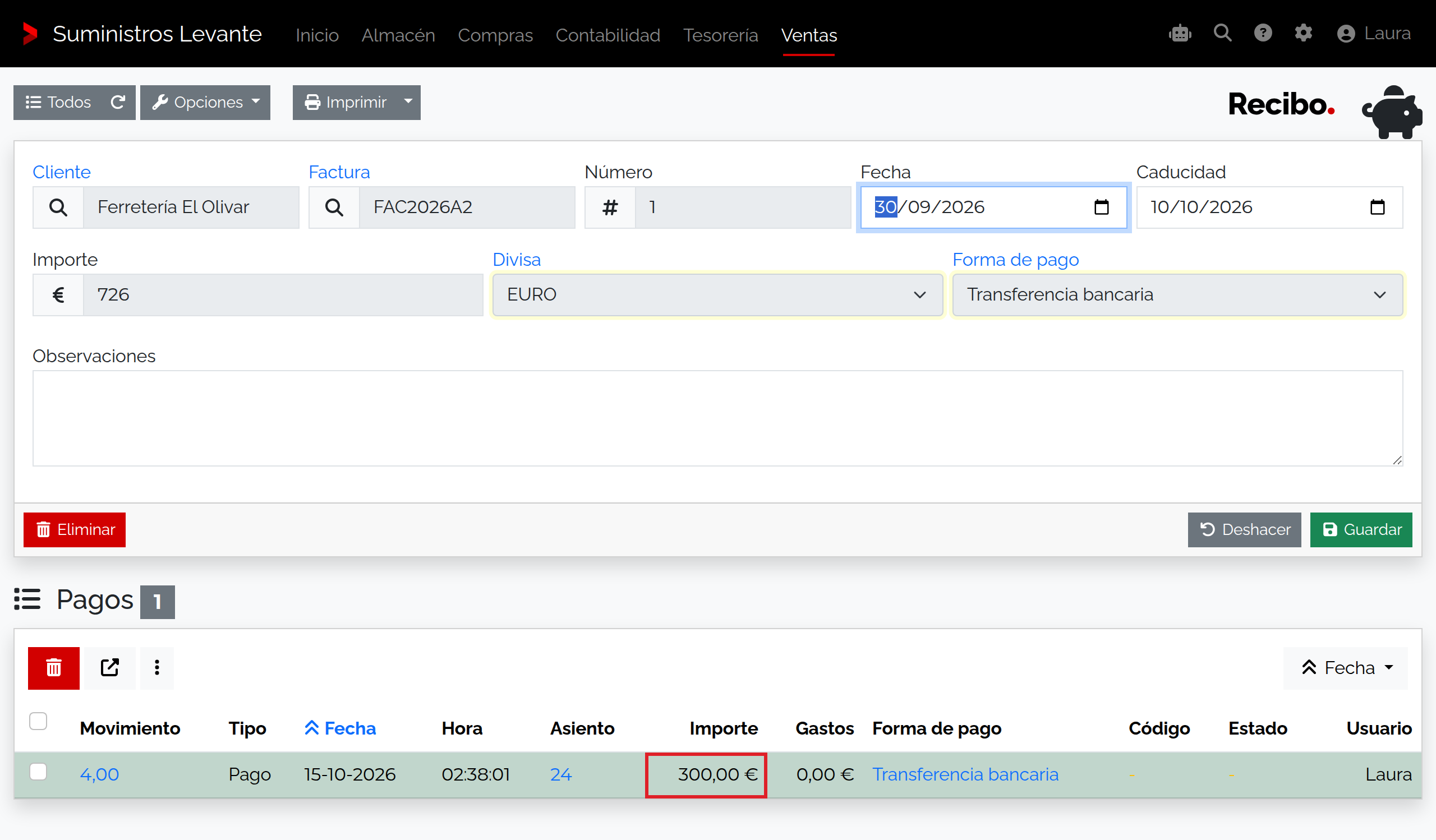
Tras retirar el último apunte erróneo de 50,00 €, el cobro de 300,00 € conserva su asiento y quedan 426,00 € pendientes en el recibo de 726,00 €.
Resultado y siguiente paso
Una corrección individual permitida retira el último movimiento y su asiento vinculado; el recibo vuelve a calcular su situación a partir de los movimientos restantes. Después registra el importe correcto solo cuando corresponda y vuelve a comprobar el asiento y el estado de pago.
Consulta el flujo de cobro o pago a proveedor para volver a registrar la operación correcta.