







Desconciliar un movimiento y comprobar qué se revierte
Actualizado el 16 de octubre de 2026
Desconciliar elimina la relación activa entre el movimiento bancario y su destino y, según el tipo de vínculo, puede revertir un cobro, pago o asiento generado. Antes de confirmar, identifica qué elementos son originales y cuáles se crearon durante la conciliación.
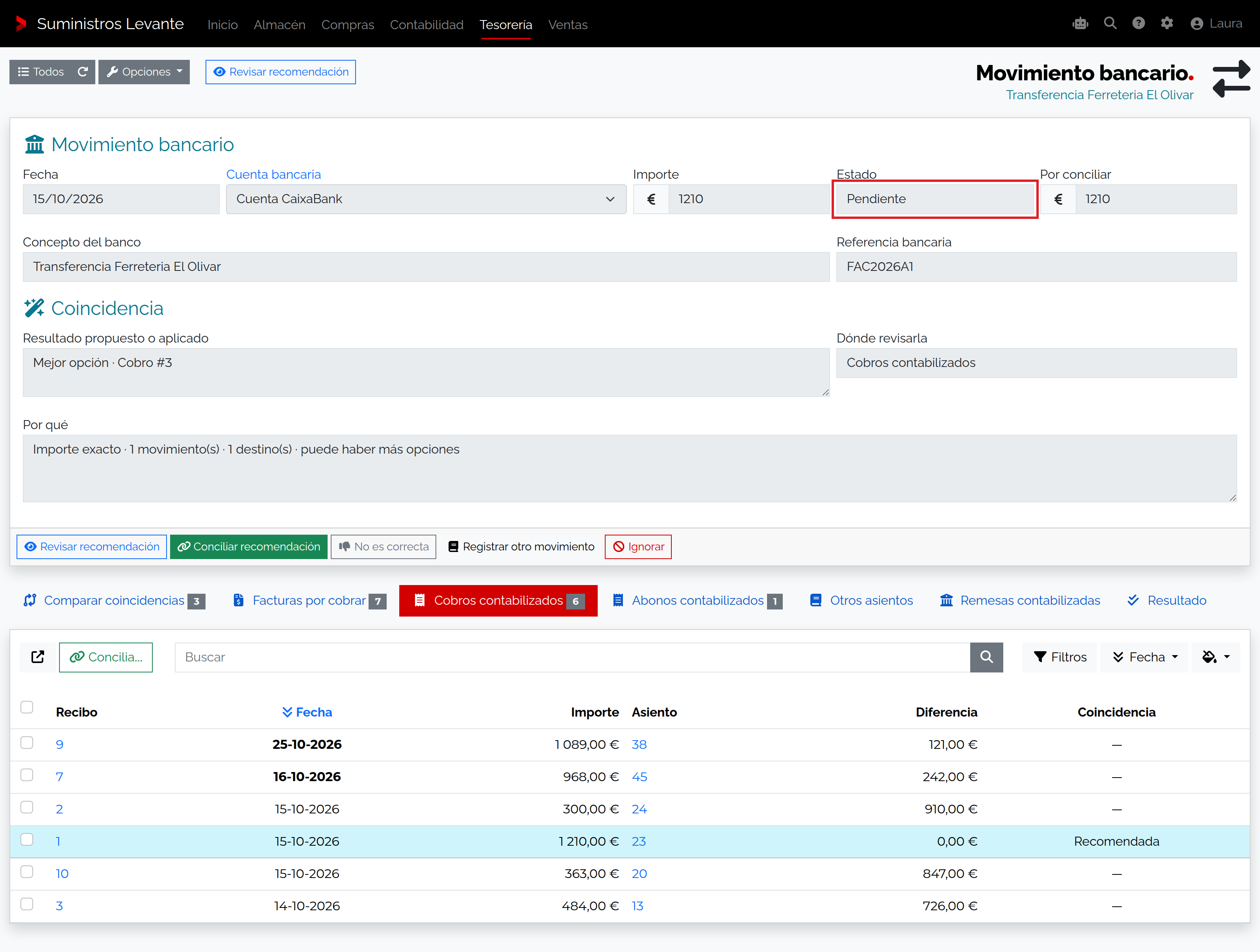
Antes de empezar
- Necesitas permiso de modificación. El botón Desconciliar aparece cuando el movimiento ya tiene una conciliación aplicada o está parcial/totalmente conciliado.
- Abre Resultado y registra qué asientos, pagos, recibos o destinos están enlazados. Comprueba si alguno se generó en el proceso.
- Si la aplicación bloquea la acción porque el extracto está cerrado, abre el extracto y utiliza Reabrir antes de volver a desconciliarlo. Reabrir el extracto y deshacer el enlace son acciones distintas.
Revisar y deshacer el enlace
- En Tesorería → Conciliación, abre el movimiento conciliado.
- En la pestaña Resultado, revisa tipo, documento, coincidencia, importe, origen, fecha y usuario. Abre el documento relacionado antes de continuar.
- Comprueba cómo se creó el enlace: puede relacionar un documento existente, un cobro/pago generado al conciliar o un reparto de varios destinos. Sus efectos al deshacerlo son distintos.
- Pulsa Desconciliar y confirma después de valorar los efectos descritos más abajo. Verifica el nuevo estado y la lista de resultados al volver al detalle.
- Solo después de revisar el movimiento pendiente, selecciona y aplica la conciliación correcta.
Efectos que debes comprobar
| Tipo de enlace | Efecto de la reversión |
|---|---|
| Asiento, pago o remesa ya registrados | Se quita el enlace y el registro original permanece. Deshacer la conciliación no elimina el documento que ya existía. |
| Asiento o cobro/pago creado al conciliar | La acción puede eliminar el elemento generado por esa conciliación. Revisa su origen antes de aceptar; no todos los asientos enlazados se crearon en este paso. |
| Reparto aplicado a varios destinos | Se revierten los efectos de las asignaciones y el movimiento vuelve a revisión. El historial de la decisión y de sus cambios se conserva. |
La etiqueta del botón no es un resumen de los cambios contables. Revisa los documentos de origen y las líneas resultantes después de la operación, especialmente si el movimiento agrupaba varios destinos.
Permisos y controles
Necesitas permiso de modificación y estar en la empresa propietaria del movimiento. Si la pantalla no confirma la acción, vuelve al detalle y revisa Resultado antes de intentarlo de nuevo; así evitarás aplicar dos veces la misma reversión.
Si no se puede desconciliar
- Si la aplicación bloquea Desconciliar porque el extracto está cerrado, abre el extracto y utiliza Reabrir; después vuelve al movimiento.
- Si el caso no conserva una conciliación activa, actualiza la pantalla y confirma el resultado antes de actuar de nuevo.
- Si la operación afecta un recibo ya modificado, un lote o un asiento que no se generó en la conciliación, comprueba ese documento con su responsable contable antes de recrear enlaces.
Resultado
El movimiento vuelve a estar disponible para revisión y los efectos contables dependen de cómo se creó el enlace. Comprueba Resultado y los asientos afectados para saber qué documentos han quedado pendientes.