







Registrar la devolución de un cobro
Actualizado el 16 de octubre de 2026
Si devuelves parte de un cobro de cliente, registra el importe devuelto desde el recibo. Así el historial muestra la devolución, los gastos bancarios y el nuevo saldo cobrado.
Antes de empezar
El recibo debe pertenecer a la empresa activa y conservar saldo cobrado suficiente. Comprueba la fecha del último movimiento: la devolución no puede ser anterior. Si el recibo pertenece a un pagaré, pago múltiple o remesa, gestiona la devolución desde esa operación.
Registrar la devolución
- Abre la factura del cliente y el recibo que quieres corregir.
- En la ficha del recibo, si la acción no aparece en la barra, abre Más acciones (⋮) y selecciona Nuevo pago / devolución.
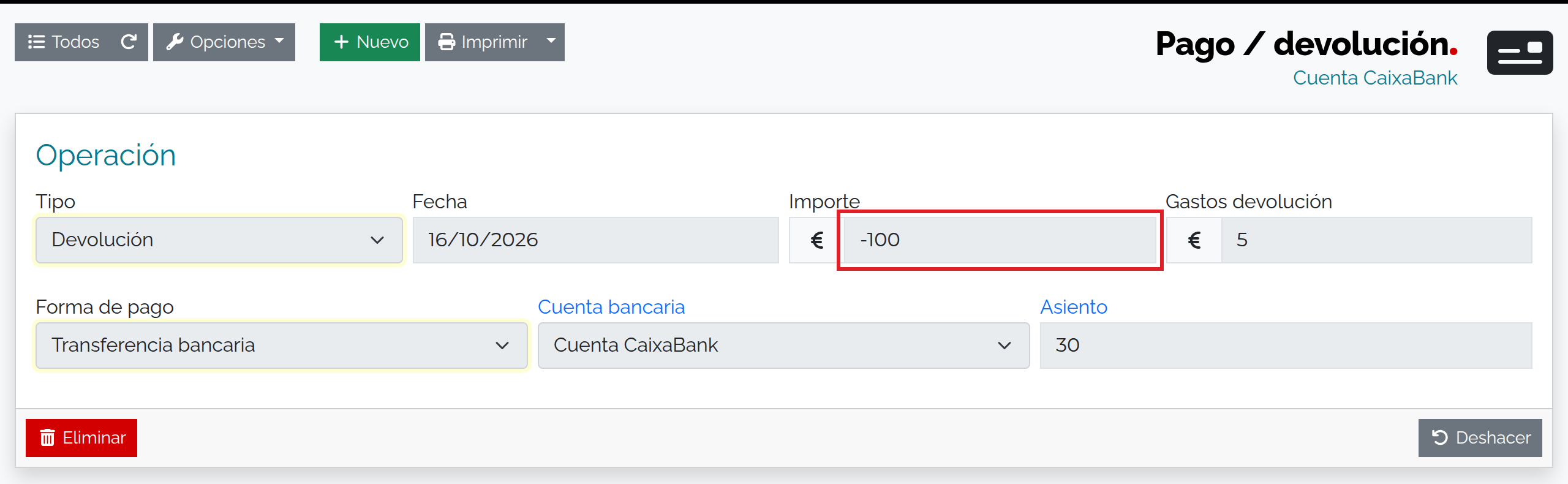
- En Tipo, elige Devolución. Revisa Fecha: propone la fecha actual —16 de octubre de 2026 en este ejemplo— y no puede ser anterior al último movimiento del recibo.
- Escribe el importe que devuelves. Si el recibo está completamente cobrado, el formulario propone el saldo completo; para una devolución parcial, sustituye ese importe por la cantidad que vas a devolver.
- En Gastos devolución, indica la comisión bancaria si la hubo. Elige una Forma de pago activa de la empresa. Cuenta bancaria es de solo lectura y se obtiene de esa forma de pago.
- Comprueba los datos y pulsa Guardar. Se abrirá el asiento generado: revísalo. Después vuelve a abrir el recibo, entra en Pagos y pulsa el enlace de la columna Movimiento para consultar el registro.
Campos y efectos
| Campo | Uso, valor y comprobación |
|---|---|
| Tipo | Obligatorio: Pago o Devolución. Elige Devolución; al guardarse, el movimiento queda con signo negativo. |
| Fecha | Obligatoria; se propone la fecha actual. En el ejemplo es el 16 de octubre de 2026. No puede ser anterior al último movimiento del recibo. |
| Importe | Introduce el importe positivo que se devuelve. Debe ser mayor que cero y no superar el saldo cobrado. El movimiento se registra en negativo y el saldo restante se recalcula. |
| Gastos devolución | Opcional. Indica la comisión bancaria, si corresponde; en el ejemplo son 5 €. El asiento recoge esos gastos y esta operación no emite una factura por la comisión. |
| Forma de pago | Obligatoria, activa y de la empresa del recibo. Determina la cuenta bancaria donde se registra el movimiento. |
| Cuenta bancaria | Solo lectura; se obtiene de la forma de pago elegida. Debe estar activa y pertenecer a la empresa del recibo. |
| Asiento | Solo lectura. Se genera al guardar y queda enlazado al movimiento. |
Caso de ejemplo
El recibo cuyo Número es 1 y cuya Factura es FAC2026A3 tiene un cobro de 484 €. Si los 484 € siguen cobrados y no hay devoluciones anteriores, registra una devolución parcial de 100 € y gastos de 5 €. El recibo quedará con 384 € cobrados; el asiento incluirá los 5 € de comisión. Comprueba el saldo antes de guardar.
Permisos
Necesitas acceso al recibo de cliente de la empresa activa y permiso para crear movimientos de tesorería.
Si no se guarda
- La devolución debe ser mayor que cero y no puede superar el saldo cobrado disponible.
- Comprueba que la forma de pago esté activa y tenga una cuenta bancaria activa de la empresa.
- Corrige la fecha si es anterior al último movimiento del recibo.
- Si el recibo pertenece a un pago múltiple, pagaré o remesa, vuelve a esa operación para gestionar la devolución.
Comprobar el resultado
El historial de Pagos debe mostrar un movimiento Devolución por -100 €, con la fecha, la forma de pago y el asiento asociado. La cuenta y los 5 € de comisión se reflejan en el asiento; no se emite una factura por esos gastos. El saldo cobrado del recibo se actualiza.