







Registrar la devolución de un pago a proveedor
Actualizado el 16 de octubre de 2026
Si recuperas parte de un pago realizado a un proveedor, registra la devolución desde el recibo. El movimiento y el asiento mostrarán el importe devuelto y el saldo pagado que queda.
Antes de empezar
El recibo debe pertenecer a la empresa activa y conservar saldo pagado suficiente. Revisa la fecha del último movimiento: la devolución no puede ser anterior. Si el recibo pertenece a un pago múltiple o remesa, gestiona el movimiento desde esa operación.
Registrar la devolución
- Abre la factura del proveedor y localiza el recibo cuyo pago ha sido devuelto.
- En la ficha del recibo, si la acción no aparece en la barra, abre Más acciones (⋮) y selecciona Nuevo pago / devolución.
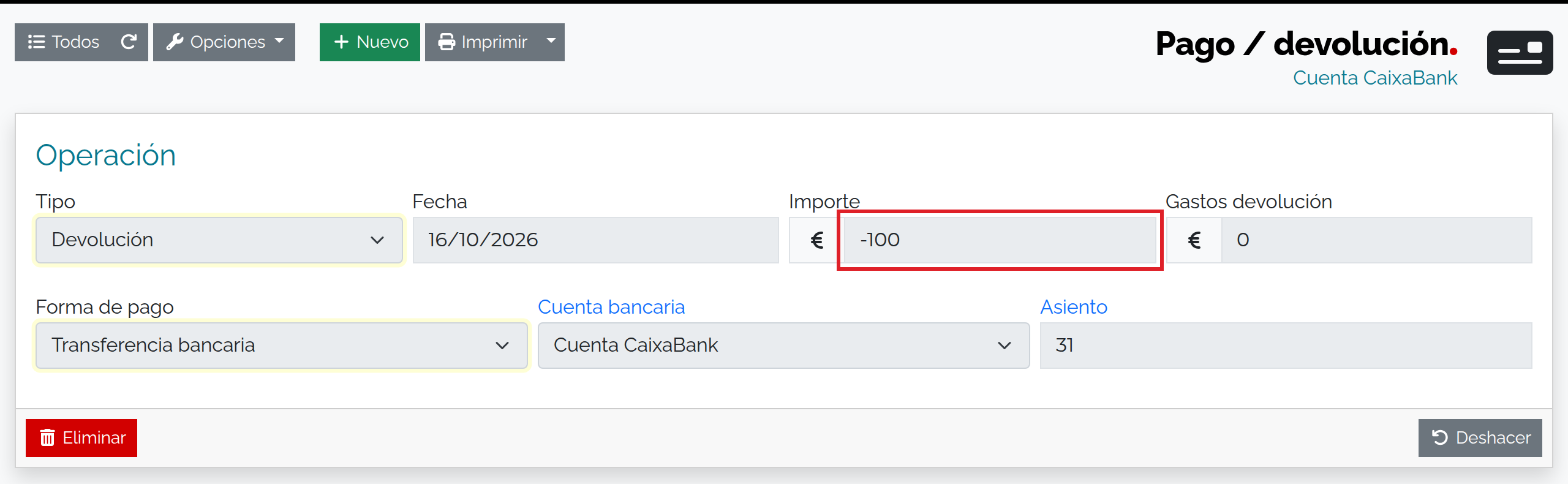
- En Tipo, selecciona Devolución. Revisa Fecha: propone la fecha actual —16 de octubre de 2026 en este ejemplo— y debe ser igual o posterior al último movimiento.
- Escribe el importe que ha devuelto el proveedor. Si el recibo está completamente pagado, el formulario propone el total pagado; para una devolución parcial, cambia el importe por la cantidad recibida.
- Deja Gastos devolución en 0 € para el ejemplo y elige una Forma de pago activa de la empresa. La Cuenta bancaria es de solo lectura y se obtiene de la forma de pago.
- Comprueba los datos y pulsa Guardar. Se abrirá el asiento generado: revísalo. Después vuelve a abrir el recibo, entra en Pagos y pulsa el enlace de la columna Movimiento para consultar la devolución.
Campos y efectos
| Campo | Uso, valor y comprobación |
|---|---|
| Tipo | Obligatorio: Pago o Devolución. Elige Devolución; el movimiento guardado tendrá signo negativo. |
| Fecha | Obligatoria; se propone la fecha actual. En el ejemplo es el 16 de octubre de 2026. No puede preceder al último movimiento del recibo. |
| Importe | Introduce como valor positivo la cantidad devuelta. Debe ser mayor que cero y no superar el saldo pagado; el movimiento se registra en negativo. |
| Gastos devolución | Opcional; el formulario propone 0 €. Mantenlo en 0 € para el ejemplo. |
| Forma de pago | Obligatoria, activa y de la empresa del recibo. Determina la cuenta bancaria del movimiento. |
| Cuenta bancaria | Solo lectura; se obtiene de la forma de pago elegida. Debe estar activa y pertenecer a la empresa. |
| Asiento | Solo lectura. Se genera al guardar y queda enlazado al movimiento. |
Caso de ejemplo
El recibo cuyo Número es 1 y cuya Factura es FAC2026A3 tiene un pago de 726 €. Si los 726 € siguen pagados y no hay devoluciones anteriores, registra una devolución parcial de 100 € y deja los gastos en 0 €. El saldo pagado restante será 626 €. Comprueba el saldo antes de guardar.
Permisos
Necesitas acceso al recibo de proveedor de la empresa activa y permiso para crear movimientos de tesorería.
Si no se guarda
- Escribe una cantidad mayor que cero y no superior al saldo pagado disponible.
- Verifica que la forma de pago y su cuenta bancaria estén activas y pertenezcan a la empresa del recibo.
- Corrige la fecha si es anterior al último movimiento.
- Si el recibo pertenece a un pago múltiple o remesa, gestiona la devolución desde esa operación.
Comprobar el resultado
En Pagos, el recibo debe mostrar un movimiento Devolución por -100 €, con la fecha, la forma de pago y el asiento asociado. La cuenta utilizada aparece en el asiento. Con gastos de 0 €, no se emite una factura por gastos de devolución. El saldo pagado se actualiza a 626 € en el ejemplo.