







Cerrar y reabrir un extracto
Actualizado el 16 de octubre de 2026
Cierra un extracto solo cuando todos sus movimientos estén conciliados o tengan una exclusión aprobada que cumpla la política, y el saldo bancario y la contabilidad cuadren. El cierre conserva el resultado de la comprobación; no equivale a cerrar el ejercicio contable.
Antes de cerrar
- Abre Tesorería → Conciliación, pestaña Extractos, y selecciona el extracto de la cuenta y periodo correctos.
- El extracto debe contener movimientos. Cada uno debe estar en estado Conciliado o Ignorado; no puede quedar ninguno Pendiente o Parcial.
- La cuenta debe tener subcuenta contable. El cierre comprueba saldos y partidas bancarias contra la contabilidad, además de los saldos inicial y final importados cuando estén disponibles.
- Necesitas permiso de modificación. Para excluir una fila, su categoría y motivo deben ser válidos; un duplicado debe incluir una referencia o justificante que permita localizar el original. Un administrador debe aprobar las exclusiones antes del cierre.
Cerrar el extracto
- En la lista de Extractos, pulsa el enlace de la columna Nº y comprueba Nº, Cuenta bancaria, Desde, Hasta, saldos, archivo y número de movimientos.
- En la lista de movimientos del extracto, revisa el estado de cada fila. Resuelve los pendientes y parciales. Para filas ignoradas, abre la justificación y verifica categoría, motivo, referencia o justificante y aprobación.
- Comprueba en el detalle del extracto Resultado, Diferencia, Referencia de cierre y Comprobado, si ya existe una comprobación previa.
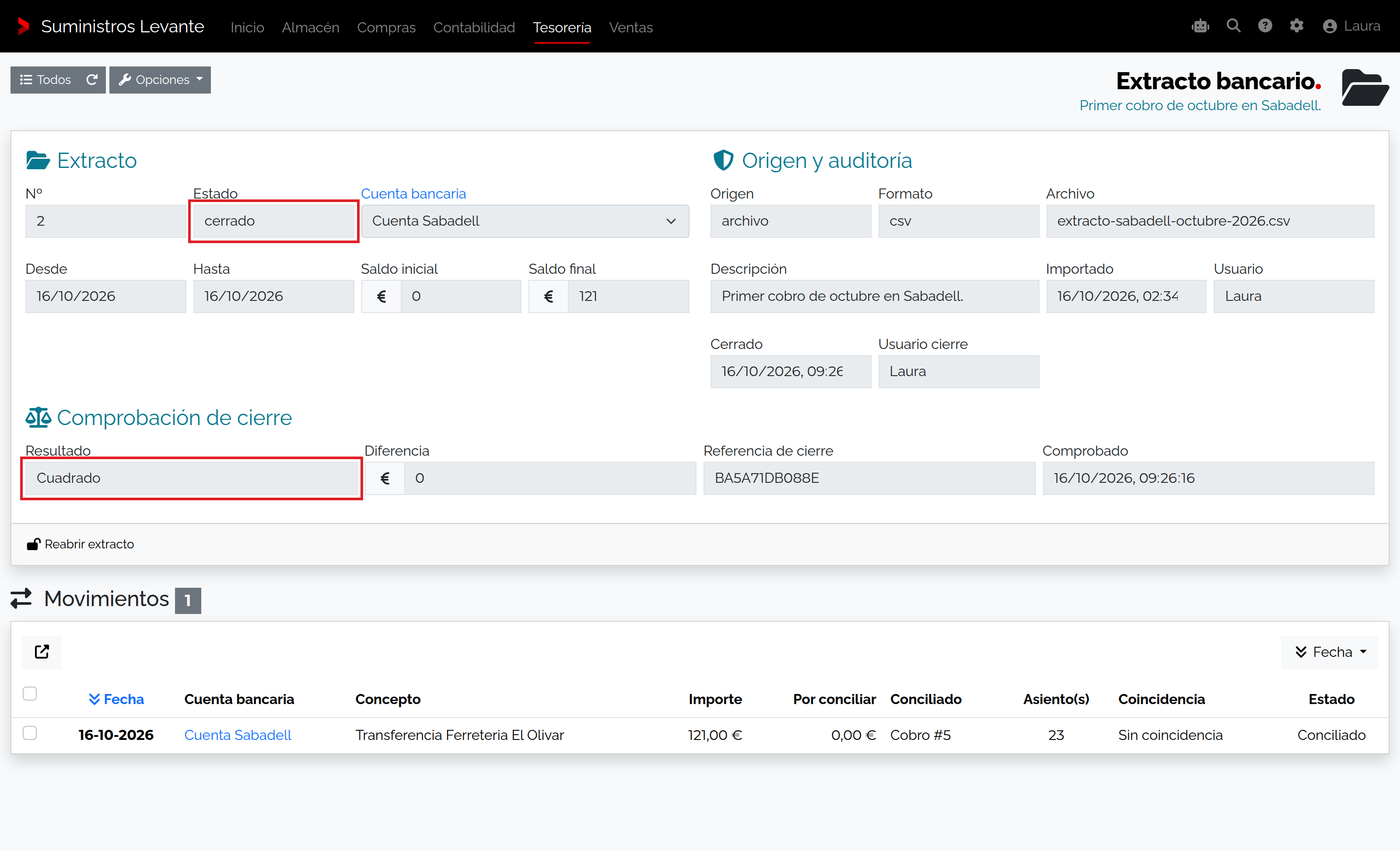
- Pulsa Cerrar extracto y confirma. Si las comprobaciones cuadran, el extracto queda cerrado y muestra la fecha, el usuario y la referencia de cierre.
- Vuelve al resumen y comprueba Estado, Cerrado, Usuario cierre y el resultado de comprobación.
Comprobación y datos del extracto
| Campo | Interpretación |
|---|---|
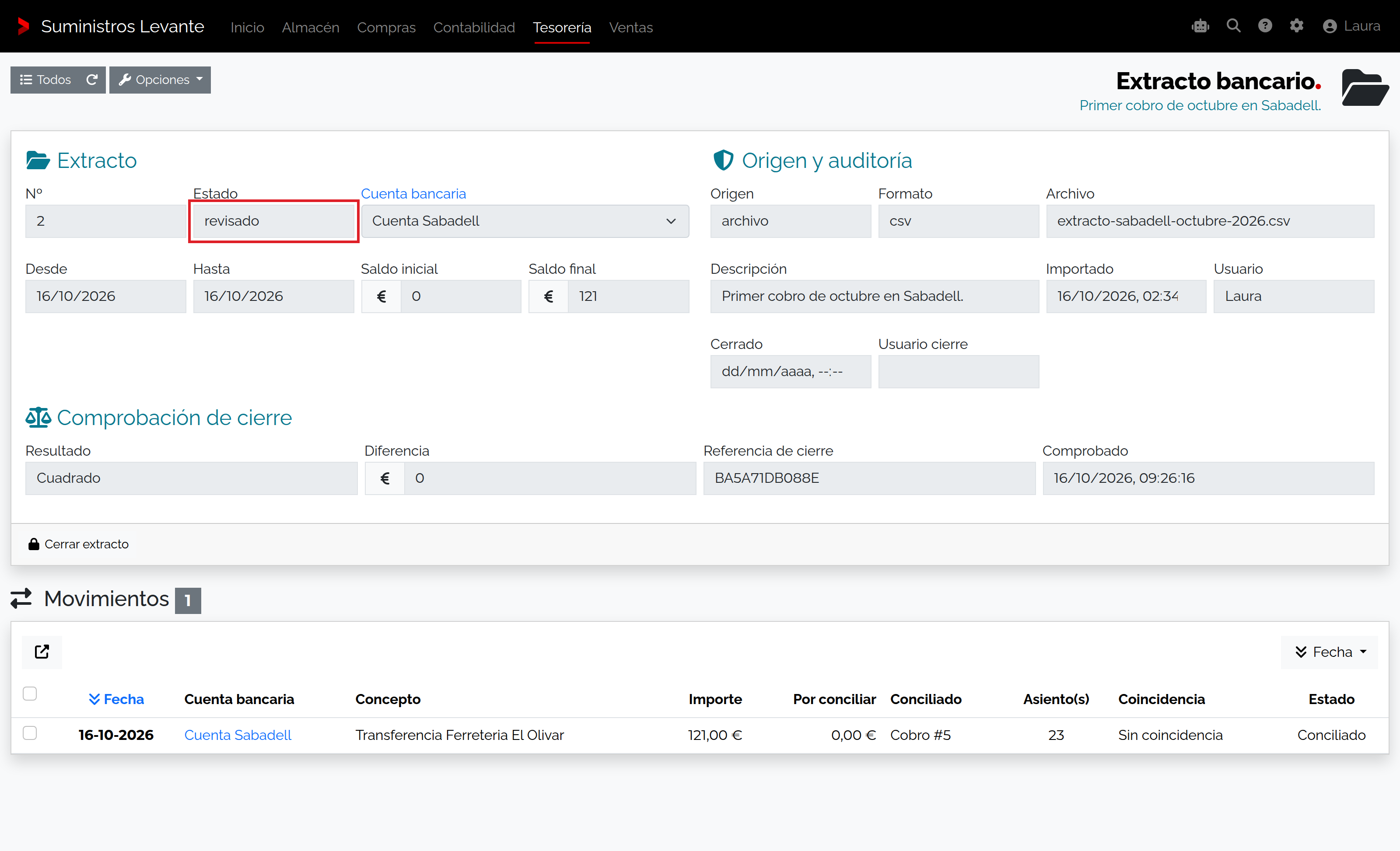
| Estado | Estado del extracto importado; el cierre lo cambia después de superar las comprobaciones. |
| Cuenta bancaria | Cuenta propia a la que pertenece el extracto. Comprueba la empresa titular antes de cerrar. |
| Desde y Hasta | Rango de fechas detectado en el fichero. |
| Saldo inicial y Saldo final | Saldos importados o calculados a partir del archivo. Si faltan, la comprobación de cierre queda incompleta. |
| Origen, Formato y Archivo | Procedencia del extracto y nombre de fichero para auditar la importación. |
| Importado y Usuario | Datos de creación de la importación. |
| Cerrado y Usuario cierre | Fecha y responsable de la acción de cierre. |
| Resultado, Diferencia, Referencia de cierre, Comprobado | Resultado de la comprobación y referencia del cierre. Asegúrate de que la diferencia sea cero antes de dar el extracto por cerrado. |
| Resumen de la lista de extractos | La lista permite identificar cada importación por número, fecha, cuenta, descripción, periodo, cantidad de movimientos y estado antes de abrir su detalle. |
Reabrir para corregir
Si necesitas modificar movimientos, abre el extracto cerrado y pulsa Reabrir extracto. La acción solo está disponible para extractos cerrados y la lista muestra el estado Revisado; vuelve a revisar, corregir y cerrar para obtener un nuevo resultado. Reabrir no elimina el archivo importado ni desconcilia sus movimientos.
Exclusiones y controles
Una exclusión requiere categoría y motivo. «Duplicado probado» necesita una referencia o justificante que identifique el original. Las categorías «Fuera de periodo», «Error bancario» y «Pendiente externo» deben reactivarse y resolverse antes del cierre. «Sin efecto contable» no puede ocultar una comisión bancaria: una comisión tiene efecto contable y se registra contra su contrapartida o se justifica como duplicado. Incluso las exclusiones admisibles necesitan aprobación explícita de un administrador.
Si el cierre se bloquea
- Resuelve todas las filas pendientes o parciales; el cierre no las convierte en conciliadas.
- Si no cuadra el saldo bancario con el mayor, revisa la subcuenta de la cuenta, importes, fechas y asientos enlazados.
- Si faltan el saldo inicial o el final, vuelve a importar el extracto con esos datos; el cierre no puede completar la comprobación sin ambos.
- Si una exclusión bloquea el cierre, corrige su categoría, añade una referencia o justificante, solicita la aprobación exigida o reactiva el movimiento.
Resultado
Un cierre correcto deja el extracto marcado como cerrado y conserva el resultado con saldos, movimientos, efectos contables, exclusiones aprobadas y referencia de cierre. La fecha, el usuario y la referencia quedan visibles en el resumen del extracto.