







Importar un extracto bancario CSV o AEB 43
Actualizado el 16 de octubre de 2026
Prepara el extracto de la cuenta 1 CaixaBank de Suministros Levante para octubre de 2026. El archivo CSV lleva fecha, concepto, importe, referencia y saldo; primero se analiza en una previsualización y solo se incorpora después de revisar las filas y confirmar la importación.
Antes de importar
- Accede a la empresa propietaria de la cuenta y ten el extracto original descargado desde la banca de la empresa. Necesitas permiso de modificación.
- El tamaño máximo es 5 MiB. El archivo no puede estar vacío y debe contener movimientos legibles. La cuenta bancaria seleccionada debe pertenecer a la empresa activa.
- Prepara datos de una cuenta propia de empresa, no el IBAN del cliente o proveedor. Para este ejemplo se utiliza Cuenta 1 — CaixaBank.
- El flujo visible permite detectar automáticamente o elegir CSV, AEB 43 e ISO 20022 CAMT.053. Aunque el título de esta guía cubre CSV/AEB 43, el formulario también ofrece CAMT.053.
Preparar y confirmar el extracto
- Abre Tesorería → Conciliación y pulsa Importar extracto para abrir el diálogo de carga.
- Selecciona Cuenta 1 — CaixaBank, el formato CSV bancario, el archivo y una descripción como «CaixaBank octubre 2026». Para el CSV del ejemplo, define Separador CSV como Punto y coma, Separador decimal como Coma y Formato de fecha como DD/MM/AAAA.
- Asocia las columnas: fecha → Columna fecha; concepto → Columna concepto; importe → Columna importe; referencia → Columna referencia; saldo → Columna saldo. No rellenes a la vez importe y debe/haber con una semántica contradictoria.
- Envía el diálogo de carga para analizar el fichero. La aplicación abrirá una vista previa; filtra Movimientos detectados por Preparado, Duplicado y Rechazado.
- Comprueba cuenta, nombre y formato detectado, fechas, saldo inicial/final, abonos, cargos, diferencia, divisa y las filas de la previsualización. Confirma que los duplicados son realmente registros ya existentes y que no hay rechazos.
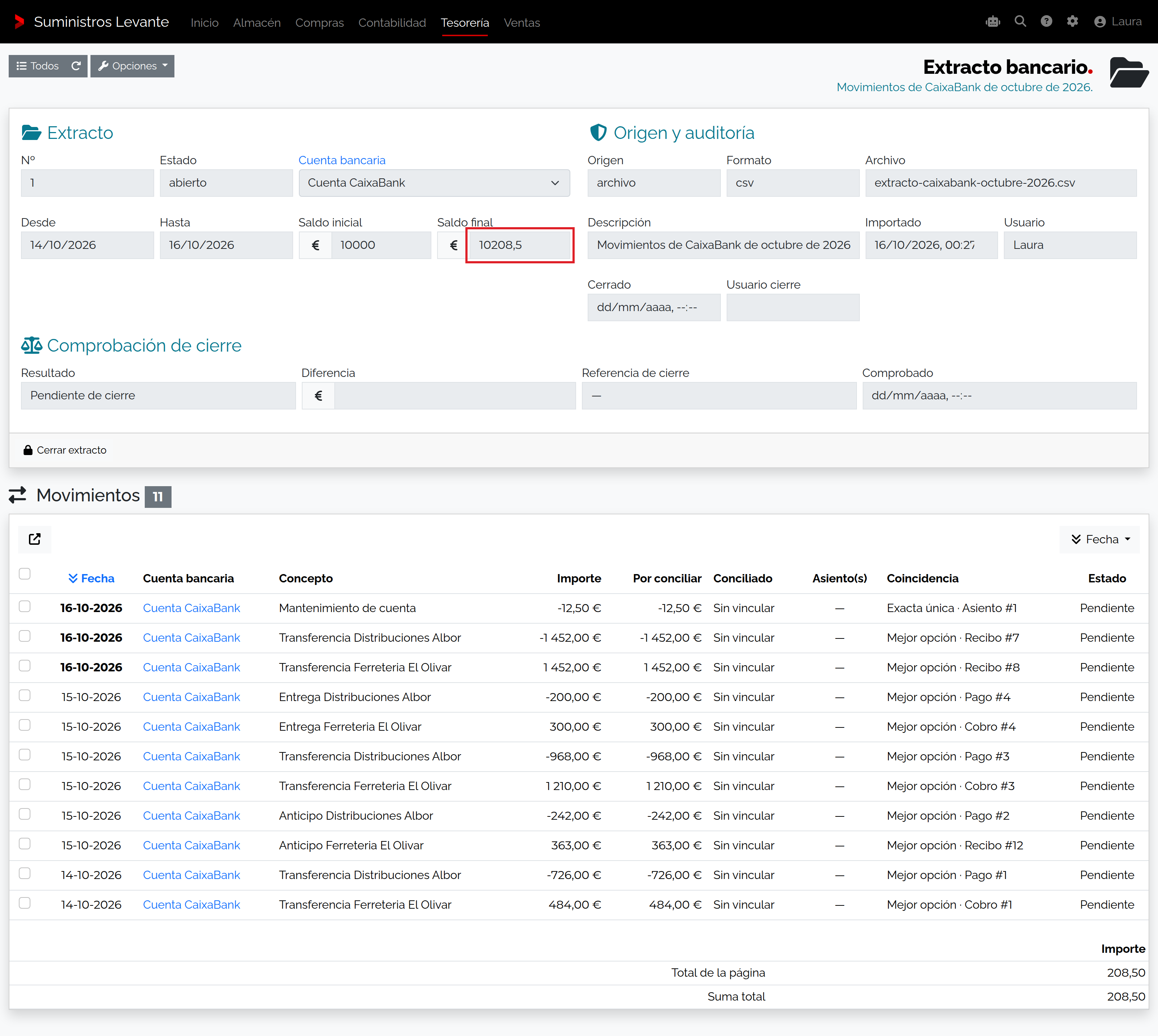
- Comprueba la fecha de caducidad en Confirmar antes de y, si la vista previa sigue vigente y cumple las validaciones, pulsa Confirmar importación. Si caduca, vuelve a cargar el fichero. Tras confirmar, abre el extracto y revisa sus movimientos; todavía pueden quedar pendientes de conciliación.
Ejemplo de CSV de 2026
El CSV completo contiene 11 movimientos; aquí aparecen sus tres primeras filas. Usa importe firmado: abonos positivos y cargos negativos. El saldo pasa de 10.000,00 € a 10.121,00 €; 10.000,00 + 484,00 − 726,00 + 363,00 = 10.121,00 €.
fecha;concepto;importe;referencia;saldo
14/10/2026;Transferencia Ferreteria El Olivar;484,00;FAC2026A3;10484,00
14/10/2026;Transferencia Distribuciones Albor;-726,00;AL-2609003;9758,00
15/10/2026;Anticipo Ferreteria El Olivar;363,00;PED2026A1;10121,00
Estas tres filas forman parte del extracto completo de 11 movimientos. Comprueba en la vista previa que el importe negativo se interprete como cargo y que el saldo coincida en las tres líneas.
Campos de importación y previsualización
| Campo | Uso |
|---|---|
| Cuenta bancaria | Obligatoria. Debe ser cuenta propia de la empresa activa. |
| Formato | Detección automática, CSV, AEB 43 o CAMT.053. El formato detectado se muestra en la vista previa. |
| Perfil guardado | Opcional. Solo sirven perfiles activos de la misma empresa y, si están asociados a una cuenta, de esa misma cuenta. |
| Guardar ajustes como perfil | Opcional, hasta 100 caracteres. Si escribes un nombre, guarda para la empresa y cuenta seleccionadas el formato y los ajustes de lectura para reutilizarlos en otra importación. |
| Archivo | Obligatorio, hasta 5 MiB. La interfaz acepta extensiones CSV/XML/TXT/N43/CSB/DAT; la lectura final depende del formato elegido o detectado. |
| Descripción | Opcional, máximo 255 caracteres; ayuda a identificar la importación. |
| Separador CSV, Separador decimal, Formato de fecha | Automático o explícito. Usa valores que coincidan con el fichero para que importe y fecha no se desplacen. |
| Columnas fecha/concepto/importe/debe/haber/referencia/saldo/fecha valor | Mapeo opcional de nombres del encabezado. Para cada dato, identifica la columna real del archivo. |
| Estado, Analizado y Confirmar antes de | Identifican si la vista previa está pendiente, importada, cancelada o caducada, cuándo se preparó y hasta cuándo puede confirmarse. |
| Divisa y Decimales interpretados | Indican la moneda y la escala con que se han leído los importes; contrástalas con el formato del extracto. |
| Desde y Hasta | Periodo de operaciones detectado en el contenido del extracto; verifica que cubre las fechas que necesitas importar. |
| Total abonos y Total cargos | Resumen de las filas positivas y negativas detectadas. Comprueba los signos y el total bancario antes de importar. |
| Movimientos, Preparados, Duplicados o solapados, Rechazados | La suma de preparados y duplicados debe coincidir con las filas para poder confirmar; los rechazos bloquean la importación. |
| Diferencia de saldo y Qué debes revisar | La diferencia debe ser cero cuando el archivo ofrece saldos verificables. Lee los avisos antes de confirmar. |
| Fila de previsualización | Muestra número de fila, fecha, concepto, referencia, importe, estado de validación y detalle del aviso o rechazo. Revisa cada anomalía antes de confirmar. |
Cómo revisar duplicados y solapamientos
Tesorería avisa si el extracto o alguno de sus movimientos ya se había importado para la misma empresa y cuenta. En la vista previa, revisa los contadores de preparados, duplicados o solapados y rechazados. Un archivo puede contener filas nuevas y repetidas; si todas son duplicadas, no se incorporarán movimientos nuevos. No cambies un concepto o una referencia para ocultar una repetición: comprueba primero el movimiento original.
Privacidad, permisos y límites
Elige la empresa y cuenta correctas, y revisa el formato, el contenido y el tamaño del archivo antes de confirmar. La vista previa queda disponible hasta la fecha indicada en Confirmar antes de; Tesorería comprueba que el archivo no haya cambiado y elimina la copia temporal al confirmar o cancelar. Los movimientos de «Banco conectado» siguen otro recorrido y no se importan desde este formulario.
Para confirmar, la vista previa debe seguir vigente, tener al menos un movimiento preparado y ningún rechazado. El total de preparados y duplicados debe coincidir con el número de filas; si el archivo incluye saldos, la diferencia debe ser cero. La importación crea el extracto y sus movimientos; después tendrás que revisar y conciliar facturas o asientos.
Si la vista previa marca un problema
- Si la fecha no se interpreta, elige el formato del banco y revisa el mapeo de columna.
- Si los importes aparecen multiplicados o con signo incorrecto, corrige separador decimal y columna importe/debe/haber.
- Si el saldo no cuadra, verifica que el archivo incluya el periodo completo y que el saldo de cada fila corresponda al final de esa operación.
- Si el perfil guardado no corresponde a esta empresa o cuenta, elige otro o rellena las columnas para este archivo.
- Si la vista previa ha caducado o el archivo ha cambiado, vuelve a preparar el fichero; no confirmes una vista previa anterior.
Resultado
Una importación correcta abre el extracto con cuenta, periodo, archivo y movimientos trazables. Los apuntes aparecen en la lista de conciliación para que revises coincidencias y apliques enlaces de forma explícita; importar no cobra, paga ni concilia automáticamente facturas.