







Agrupar y registrar varios pagos a proveedores
Actualizado el 16 de octubre de 2026
Agrupa recibos pendientes de un mismo proveedor para pagar el importe completo de cada uno en una sola operación. Revisa proveedor, vencimientos y total antes de confirmar.
Antes de empezar
- Los recibos deben proceder de facturas válidas, pertenecer a la empresa activa y conservar pendiente el importe completo. No pueden estar pagados, incluidos en otro lote ni asociados a una remesa SEPA.
- El lote reúne recibos del mismo proveedor y divisa. La lista puede incluir recibos con pagos parciales si todavía figuran como pendientes; no los selecciones porque el lote intenta pagar el importe completo.
- Necesitas una forma de pago activa de la empresa con una cuenta bancaria activa asociada y una fecha dentro de un ejercicio contable abierto.
Crear y contabilizar el lote
- Ve a Tesorería → Pagos múltiples y abre Pagos proveedor.
- Crea un Pago múltiple. Indica el proveedor, la fecha y la forma de pago. Se propone el día actual para la fecha; confirma que sea la que corresponde. Puedes añadir una descripción para reconocer el lote y guardar el borrador.
- Abre Añadir, revisa proveedor, vencimiento, forma original e importe de cada recibo y selecciona únicamente los que estén pendientes por el total.
- Comprueba el total. Si la acción no aparece en la barra, abre Más acciones (⋮). Pulsa Pagar recibos; se abrirá una confirmación obligatoria. Revisa de nuevo los recibos y el total y pulsa Confirmar para contabilizar el lote. Se pagará el importe íntegro de cada recibo seleccionado; no se puede indicar un importe parcial.
- Consulta las pestañas Recibos y Contabilidad para comprobar los documentos y sus asientos.
Campos y efectos
| Campo | Uso, valor y comprobación |
|---|---|
| Proveedor | Obligatorio. Elige el proveedor al que pertenecen todos los recibos del lote. |
| Fecha del pago | Obligatoria; inicialmente se propone el día actual. Debe pertenecer a un ejercicio abierto y se utiliza en los pagos y asientos. |
| Forma de pago | Obligatoria, activa y de la empresa actual. Determina la cuenta bancaria donde se registra el pago. |
| Forma original | Muestra la forma de pago asociada al recibo. El lote realiza el pago con la forma seleccionada en la ficha del lote. |
| Cuenta bancaria y subcuenta | Datos de solo lectura derivados de la forma de pago. La cuenta bancaria debe estar activa y pertenecer a la empresa. |
| Importe, divisa, recibos y estado | Datos calculados. El importe suma los recibos completos; al crear el lote aparece 0,00 y estado Borrador. Se usa la divisa de la empresa. |
| Descripción | Opcional, hasta 120 caracteres. |
| Empresa y código | Se asignan al crear el lote y no se editan desde esta ficha. |
Caso de ejemplo
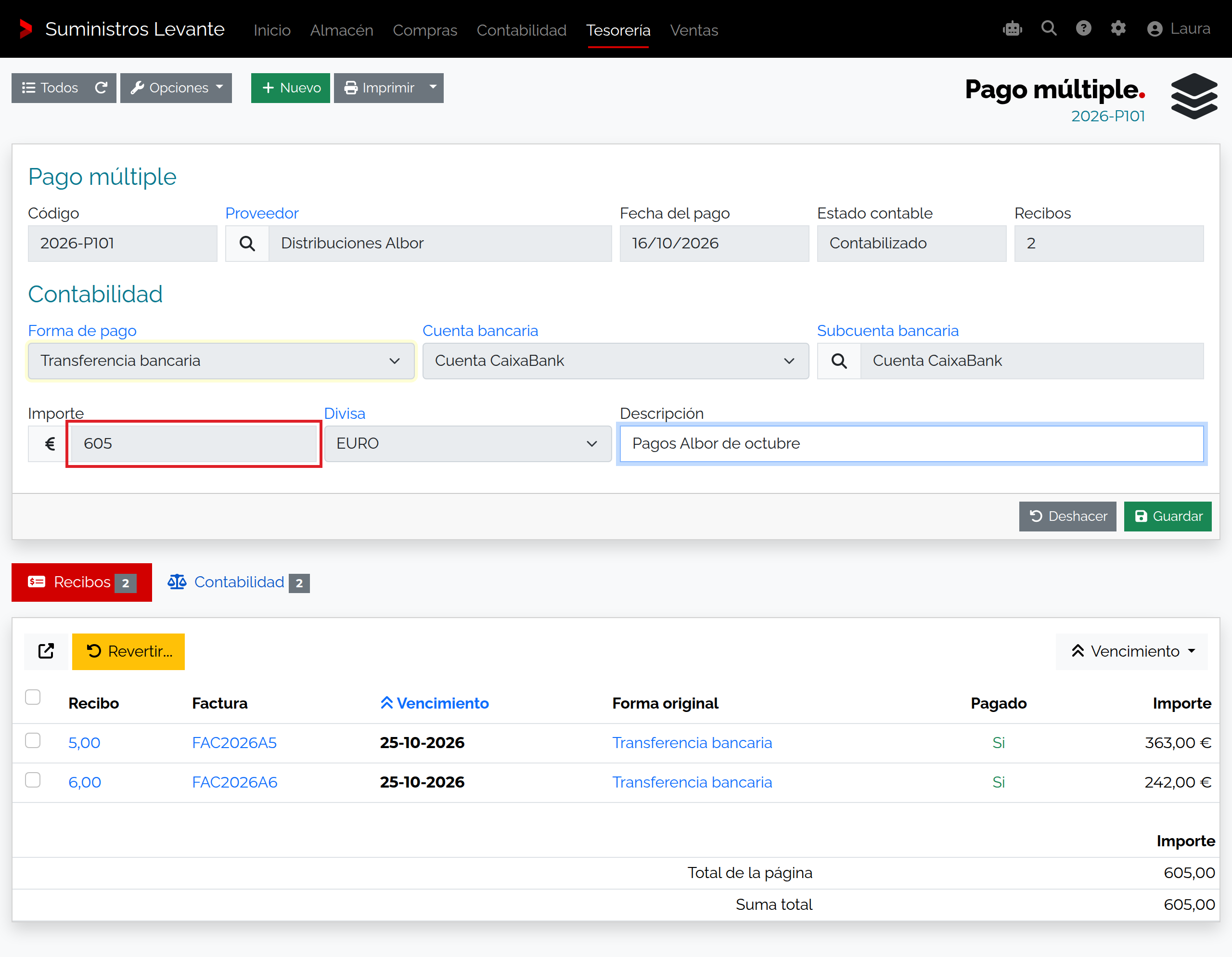
Para el mismo proveedor, selecciona los recibos de las facturas FAC2026A5 (363 €) y FAC2026A6 (242 €) si siguen íntegramente pendientes y no tienen pagos parciales. El total previsto es 605 €. Confirma proveedor e importes antes de pulsar Pagar recibos y acepta después con Confirmar.
Si tienes que pagar solo una parte, realiza un pago individual desde el recibo; el lote no admite pagos parciales.
Permisos
Necesitas acceso a Tesorería y permiso para crear y actualizar lotes. Solo puedes operar con recibos de la empresa activa.
Si no se contabiliza
- Comprueba que cada recibo tenga una factura válida, un importe positivo y el saldo pendiente completo.
- Quita recibos pagados, parcialmente pagados, asignados a otro lote o vinculados a una remesa SEPA.
- Verifica que todos pertenezcan al mismo proveedor y empresa, y que la forma de pago, la cuenta bancaria y la fecha sean válidas.
- Antes de volver a intentarlo, consulta el estado del lote y de sus recibos.
Comprobar el resultado
El lote del ejemplo debe figurar como Contabilizado, con dos recibos y un total de 605 €. Cada recibo queda pagado y enlazado a un movimiento y su asiento. Comprueba las pestañas Recibos y Contabilidad.