







Resolver por qué un recibo no se puede cobrar, pagar o añadir a otra operación
Actualizado el 16 de octubre de 2026
Un recibo puede quedar fuera de un cobro o pago porque ya está liquidado, pertenece a otra operación, no coincide con la empresa activa o contiene datos bancarios incompletos. Antes de repetir la acción, localiza el recibo y comprueba su estado, importe, documento de origen y movimientos asociados.
Antes de empezar
- Localiza el recibo por su factura, código, cliente o proveedor en la empresa activa.
- Necesitas permiso de consulta para revisar su ficha y permiso de modificación para corregir una operación de tesorería.
- Ten a mano el movimiento bancario real si se trata de un cobro o pago registrado y la información bancaria del cliente o proveedor si vas a preparar una remesa.
Comprobar el bloqueo
- Abre el recibo desde la factura o desde la lista de recibos de clientes o proveedores. Confirma que estás en la empresa correcta.
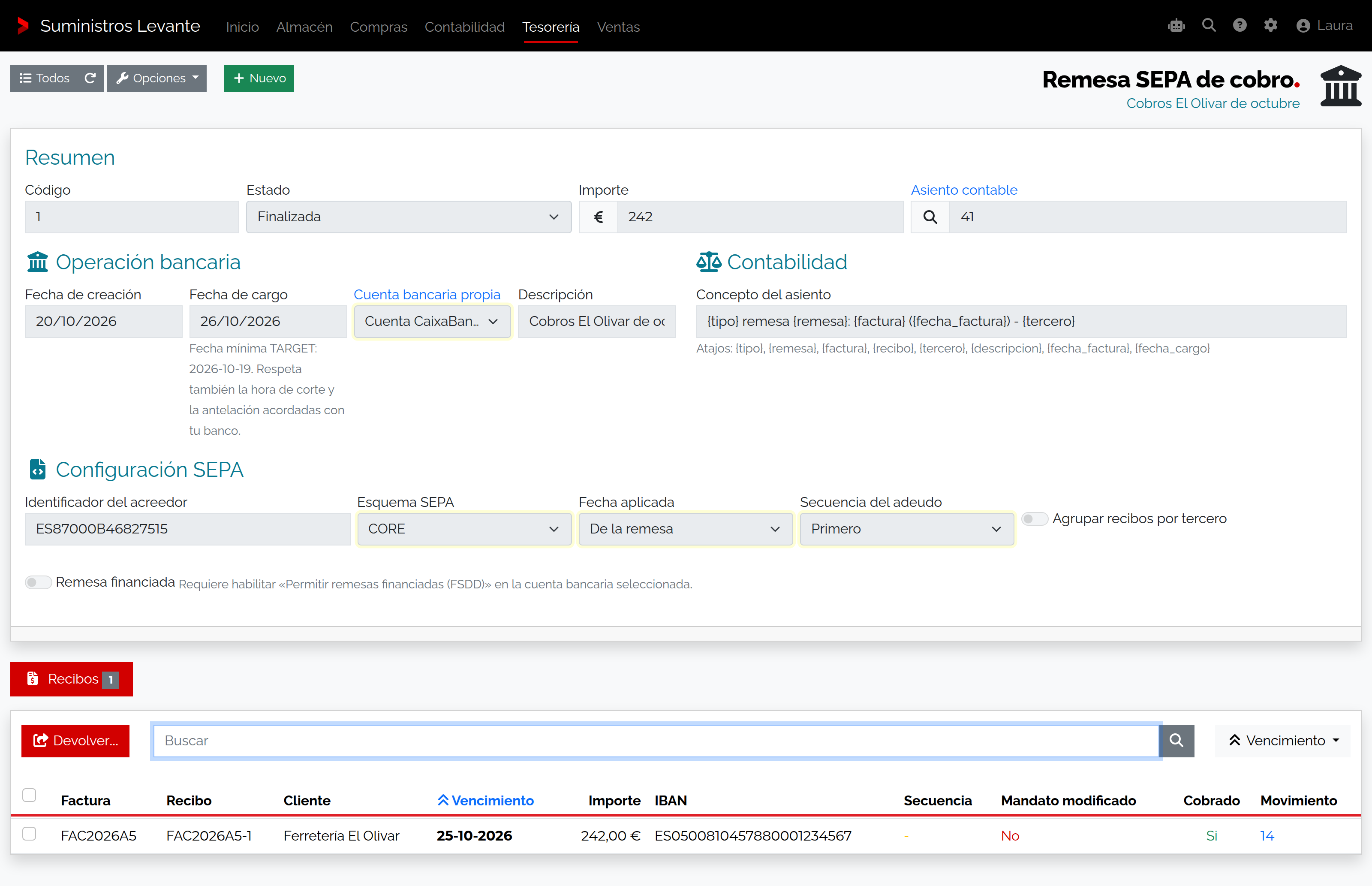
- Comprueba Factura, Recibo, titular, vencimiento e Importe. En el recibo revisa también si está Cobrado o Pagado y abre el Movimiento si aparece.
- Busca si el recibo figura en una remesa, pagaré o pago múltiple. Un recibo no puede pertenecer simultáneamente a otra operación de tesorería.
- Si el recibo no está liquidado ni reservado, vuelve a la operación correcta y selecciónalo una sola vez. Si vas a crear una remesa, completa la cabecera y pulsa Guardar antes de abrir Añadir. En la lista, marca el recibo y pulsa Añadir recibos; en escritorio, si la barra reúne dos o más acciones, busca el botón en Más acciones. Confirma en el diálogo y vuelve a Recibos. En cobros de clientes, comprueba IBAN, BIC, mandato y fecha antes de preparar el XML.
- Si el recibo ya fue cobrado, pagado o devuelto, comprueba el movimiento bancario antes de intentar corregir su estado. No registres un segundo movimiento para forzar que desaparezca el bloqueo.
Datos que ayudan a encontrar la causa
| Campo o columna | Qué revisar |
|---|---|
| Factura | Documento que originó el recibo. Comprueba que el código y la empresa corresponden a la operación que intentas registrar. |
| Recibo | Identificador del vencimiento. Evita seleccionar otro recibo de la misma factura por tener un número parecido. |
| Cliente | En cobros, confirma el titular del recibo y que sus datos bancarios corresponden a esta operación. |
| Proveedor | En pagos, confirma el beneficiario y su cuenta de abono. |
| Vencimiento | Fecha del recibo. Si la remesa utiliza Del recibo en Fecha aplicada, revisa que sea una fecha válida para generar el XML. |
| Importe | Debe ser positivo para añadirlo a una remesa. Si no coincide con la factura o con el saldo, revisa el recibo de origen. |
| Cobrado o Pagado | Indica si la aplicación considera liquidado el recibo. Si está marcado, comprueba el movimiento enlazado antes de repetir un cobro o pago. |
| Movimiento | Enlace al cobro o pago. Abre el registro para comparar fecha, importe y cuenta con el movimiento del banco. |
| IBAN | En los recibos de remesa muestra la cuenta tomada para generar el fichero. Un IBAN incorrecto bloquea la preparación. |
| Secuencia | En recibos de clientes, comprueba la secuencia del mandato que se enviará en el adeudo. |
Bloqueos frecuentes
- Ya pertenece a otra operación: comprueba si está ligado a una remesa SEPA, pagaré o pago múltiple. Termina o resuelve esa operación antes de volver a usar el recibo.
- Saldo liquidado: la aplicación no permite añadir a otra operación un recibo que ya tiene un cobro o pago asociado. Compara el movimiento con el banco; no dupliques el pago.
- Empresa o tipo distintos: un recibo de cliente no se añade a pagos a proveedores, ni un recibo de otra empresa a la remesa activa.
- Importe no admitido: un recibo pagado, con importe cero o negativo no entra en una remesa.
- Datos SEPA incompletos: el adeudo de clientes requiere IBAN, mandato y fecha de firma; el proveedor requiere una cuenta beneficiaria válida. Corrige la ficha bancaria de origen antes de preparar.
Permisos y estados
Poder consultar el recibo no da permiso para cambiarlo. Las acciones de tesorería requieren permiso de modificación y respetan el estado de la remesa: solo Borrador permite añadir o quitar recibos; una remesa preparada bloquea esas modificaciones. Si no aparece una acción, revisa tu rol y el estado de la operación con administración.
Si el bloqueo continúa
- Si el movimiento ya existe, comprueba con la persona responsable si corresponde corregirlo o registrar una devolución; no lo elimines para repetir la operación.
- Si el recibo pertenece a otra remesa, abre esa remesa y revisa su estado y el recibo enlazado.
- Si el cliente o proveedor tiene más de una cuenta bancaria, confirma cuál debe utilizarse antes de añadir el recibo. En cobros, comprueba también el mandato aplicable.
- Si el recibo no aparece en Añadir, revisa los filtros por titular, vencimiento e importe y vuelve a comprobar el listado del tipo correcto.
- Si el bloqueo no identifica su causa, conserva el código del recibo y consulta a administración antes de registrar otra operación.
Resultado y siguiente paso
Al terminar habrás identificado si el recibo está pendiente, liquidado o reservado por otra operación y qué dato debes corregir. Reanuda el cobro, pago o remesa solo cuando el estado y los datos del recibo coincidan con el movimiento y con el titular correctos.