







Crear una remesa SEPA de cobro a clientes
Actualizado el 16 de octubre de 2026
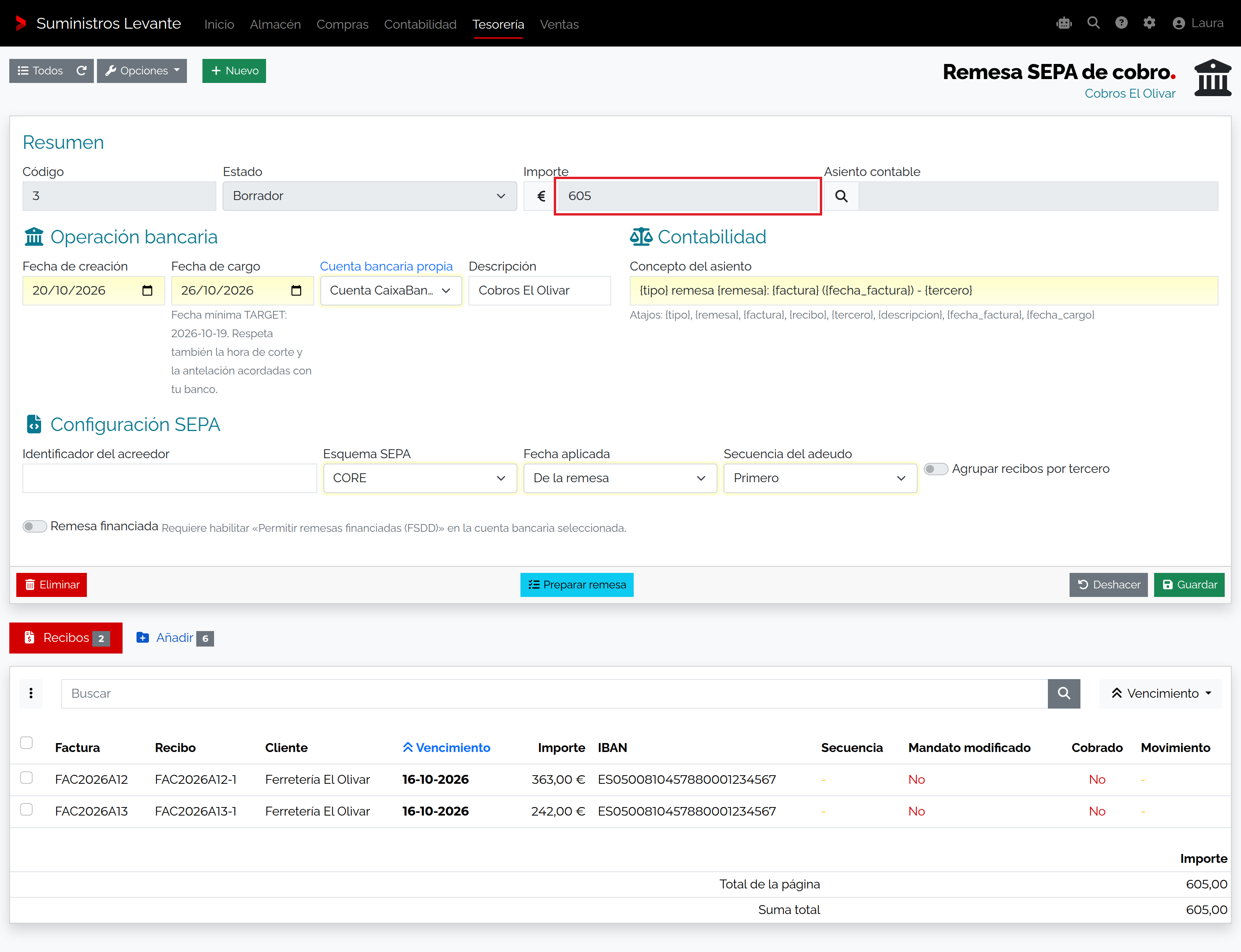
Prepara en Suministros Levante el cobro de dos recibos de El Olivar: FAC2026A12-1 por 363,00 € y FAC2026A13-1 por 242,00 €, en total 605,00 €. Comprueba la cuenta bancaria y el mandato del cliente antes de preparar el fichero. Para este caso, registra la fecha de creación 20/10/2026 y usa 26/10/2026 como fecha de cargo; el 25/10/2026 es domingo y no pasa la validación de día hábil TARGET.
Antes de empezar
- Accede a Tesorería → Remesas y utiliza la pestaña Cobros. Necesitas permiso de modificación para crear y preparar la remesa.
- Comprueba que Suministros Levante tiene una cuenta bancaria propia activa de CaixaBank, con IBAN válido y el identificador de acreedor que corresponda.
- El Olivar debe tener configurado su IBAN ES0500810457880001234567, BIC BSABESBBXXX y mandato OLIVAR-2026, firmado el 01/09/2026. La fecha y la secuencia del adeudo deben corresponder al uso real del mandato.
- Los recibos deben pertenecer a la empresa activa, seguir pendientes, tener importe positivo y no estar ya vinculados a otro cobro, pago múltiple o pagaré.
Preparar la remesa
- Abre Tesorería → Remesas, elige la pestaña Cobros y pulsa Nuevo.
- Indica 20/10/2026 en Fecha de creación, selecciona la cuenta propia de CaixaBank y fija 26/10/2026 en Fecha de cargo. No uses 25/10: cae en domingo. Revisa además la antelación y la hora de corte acordadas con el banco. En Secuencia del adeudo, elige Primero solo si este es el primer cargo del mandato; confirma su historial antes de guardarlo.
- Pulsa Guardar para crear y conservar la cabecera de la remesa. Cuando se abra la remesa guardada, continúa con la pestaña Añadir.
- Busca El Olivar y selecciona los recibos FAC2026A12-1 y FAC2026A13-1. Pulsa Añadir recibos; la aplicación abre una confirmación obligatoria. En escritorio, si la barra reúne dos o más acciones, busca el botón en Más acciones. Pulsa Confirmar en el diálogo y vuelve a Recibos.
- Comprueba que aparecen los dos recibos, sus vencimientos y los importes 363,00 € y 242,00 €, y que el total de la cabecera es 605,00 €. Comprueba que se han tomado los datos bancarios y el mandato indicados para El Olivar.
- Revisa que Esquema SEPA y Secuencia del adeudo siguen correspondiendo al mandato. Para este recorrido se usó Primero; no la conserves si el historial del mandato indica otro uso.
- Si cambias algún dato de la cabecera después de añadir los recibos, pulsa Guardar para conservarlo. Antes de preparar el fichero, vuelve a comprobar la fecha, el total, los recibos, la cuenta propia y los datos SEPA.
Campos de la remesa
La cabecera y los recibos vinculados muestran la configuración guardada. Al añadir un recibo, la aplicación copia sus datos de cobro desde la cuenta bancaria del cliente; corrige esos datos en su origen antes de preparar si no coinciden.
| Campo | Uso y comprobación |
|---|---|
| Código | Número asignado a la remesa. Se consulta después de guardar. |
| Fecha de creación | Fecha de registro de la remesa. En un alta se propone la fecha del programa; para este caso se indica 20/10/2026. No sustituye la fecha de cargo que se envía en el XML. |
| Fecha de cargo | Fecha solicitada para el adeudo cuando Fecha aplicada está en De la remesa. Es obligatoria; el alta propone siete días naturales después de la fecha del programa y avanza al siguiente día hábil TARGET. La ayuda Fecha mínima TARGET muestra el mínimo vigente. Revisa y ajusta el valor al 26/10/2026 para este caso; con esa fecha, prepara y descarga como máximo el 23/10, porque desde el 24/10 el mínimo avanza al 27/10. CaixaBank puede exigir más antelación. |
| Cuenta bancaria propia | Cuenta de Suministros Levante desde la que se presenta el cobro. Debe pertenecer a la empresa activa y contener un IBAN válido. La validación del XML comprueba también el BIC si está informado. |
| Descripción | Texto para identificar la remesa en el listado. Es opcional y admite hasta 255 caracteres. |
| Concepto del asiento | Plantilla del concepto contable de la operación. El texto admite variables (atajos) que la plantilla de tesorería sustituye al generar el asiento; la propia pantalla las lista bajo el campo. Son {tipo}, {remesa}, {factura}, {recibo}, {tercero}, {descripcion}, {fecha_factura} y {fecha_cargo}. La propuesta es {tipo} remesa {remesa}: {factura} ({fecha_factura}) - {tercero}. El selector contiguo determina el origen del valor (de la remesa o del primer recibo); revisa el texto resultante antes de guardar. |
| Identificador del acreedor | Identificador utilizado en el adeudo de clientes, hasta 35 caracteres. Si queda vacío, al preparar se intenta obtener del identificador fiscal de la empresa y del sufijo SEPA de la cuenta propia. No inventes un valor para superar una validación. |
| Esquema SEPA | Selecciona CORE o B2B conforme al mandato y al acuerdo con el banco. El valor inicial es CORE; confirma que corresponde al mandato OLIVAR-2026. |
| Fecha aplicada | De la remesa aplica una fecha común de cargo; Del recibo utiliza el vencimiento de cada recibo. Esta segunda opción requiere que cada vencimiento utilizado supere las validaciones TARGET y de antelación. |
| Secuencia del adeudo | Elige Primero, Recurrente, Final o Único según el historial del mandato. La selección inicial es Recurrente. Para este recorrido se eligió Primero; úsala solo si el historial confirma que corresponde al mandato. |
| Agrupar recibos por tercero | Desactivado inicialmente. Al activarlo, el generador puede agrupar operaciones compatibles del mismo tercero; revisa el detalle del fichero y no lo uses para ocultar importes o mandatos distintos. |
| Remesa financiada | Opción de cobro financiado FSDD, inicialmente desactivada. Solo se admite en remesas de clientes y si la cuenta propia tiene habilitada la financiación; no la actives para este caso sin acuerdo bancario. |
| Importe y Estado | Son de solo lectura. El importe se recalcula con los recibos vinculados; el estado recorre Borrador, Preparada, Enviada y Finalizada según las acciones realizadas. |
Mandato y recibos con datos SEPA distintos
La pestaña Recibos muestra IBAN, secuencia, si el mandato se ha modificado, el estado de cobro y el movimiento asociado. Si un cliente ha cambiado de cuenta o de acreedor, en el borrador puedes usar Configurar SEPA del recibo y completar los datos del mandato original que pida el diálogo. Para el caso de El Olivar no marques un mandato modificado si no ha ocurrido ese cambio.
En Añadir puedes buscar por recibo o factura, filtrar por cliente, vencimiento e importe y ordenar la lista. Estos controles solo ayudan a localizar los recibos; comprueba el código y el destinatario antes de seleccionarlos.
| Columna de Añadir | Qué comprobar |
|---|---|
| Recibo | Código del vencimiento que vas a incorporar. |
| Factura | Documento de origen asociado al recibo. |
| Cliente | Confirma que el titular es El Olivar. |
| Vencimiento | Fecha del recibo; comprueba que corresponda al importe esperado. |
| Forma de cobro | Condición de cobro del recibo, mostrada para consulta. |
| Importe | Importe del recibo; los dos seleccionados en el caso suman 605,00 €. |
| Campo del recibo | Qué revisar |
|---|---|
| Factura | Documento al que pertenece el recibo seleccionado. |
| Recibo | Identificador del vencimiento que queda dentro de la remesa. |
| Cliente | Confirma que el vínculo corresponde a El Olivar. |
| Vencimiento | Fecha guardada en el recibo vinculado. |
| Importe | Importe guardado en el vínculo; confirma que coincide con el recibo de origen. |
| IBAN | Cuenta del cliente copiada al recibo de la remesa. Para El Olivar debe ser ES0500810457880001234567. |
| Secuencia | Secuencia aplicada a este recibo. Comprueba la situación del mandato antes de usar una opción distinta de la cabecera. |
| Mandato modificado | Marca que existe una modificación de mandato. Actívala solo si la cuenta o los datos del acreedor cambiaron y dispones de los datos originales. |
| Cobrado | Indicador de liquidación del recibo dentro de la remesa. |
| Movimiento | Enlace al cobro creado al finalizar la remesa. |
En Configurar SEPA del recibo aparecen estos campos del mandato modificado:
| Campo | Cuándo se completa |
|---|---|
| Secuencia del recibo | Elige De la remesa para heredar la cabecera o una secuencia distinta solo cuando el estado del mandato lo requiera. |
| Referencia del mandato original | Referencia anterior cuando se declara una modificación de mandato. No la rellenes en un recibo sin cambios. |
| Cuenta original o SMNDA | Cuenta anterior del cliente si el cambio de mandato lo requiere. Indica el IBAN original si cambió dentro del mismo banco; para una cuenta de otro banco, usa la opción SMNDA que pide la pantalla. La aplicación no calcula este dato. |
| Identificador del acreedor original | Identificador anterior del acreedor cuando procede documentar la modificación. |
| Nombre del acreedor original | Nombre anterior del acreedor cuando forma parte de la modificación del mandato. |
Permisos y estados
Las operaciones de alta, modificación, preparación, selección o retirada de recibos, descarga, cambio de estado y devolución requieren permiso de modificación sobre la página. El borrado requiere permiso de eliminación y solo está disponible para una remesa vacía en borrador. Al salir de Borrador, la cabecera queda en lectura y ya no puedes añadir ni quitar recibos.
Si no puedes preparar la remesa
- Si no aparece un recibo, confirma que es de cliente, pertenece a Suministros Levante, no está cobrado, tiene importe positivo y no está vinculado a otra operación de tesorería.
- Si no aparecen FAC2026A12-1 y FAC2026A13-1 o el total no es 605,00 €, revisa los recibos seleccionados y sus importes; no corrijas la cabecera a mano.
- Si falla la validación bancaria, revisa IBAN, BIC, esquema, identificador de acreedor y mandato. Para clientes, el mandato y su fecha son necesarios.
- Si falla la fecha, sustituye el domingo 25/10/2026 por una fecha hábil TARGET que también respete la antelación del banco. La fecha mínima puede cambiar con el día en que prepares o descargues el XML.
- Si la factura vinculada aún admite edición, revisa los datos de su recibo antes de preparar la remesa.
Resultado y siguiente paso
Al completar estos pasos tendrás un borrador de cobro con los dos recibos de El Olivar y un total de 605,00 €, con fecha de cargo 26/10/2026. La preparación posterior valida y conserva el XML; una descarga no acredita por sí sola que el banco haya recibido o aceptado el fichero. Consulta la guía de preparación del XML antes de continuar.