







Finalizar una remesa y comprobar cobros, pagos y asientos
Actualizado el 16 de octubre de 2026
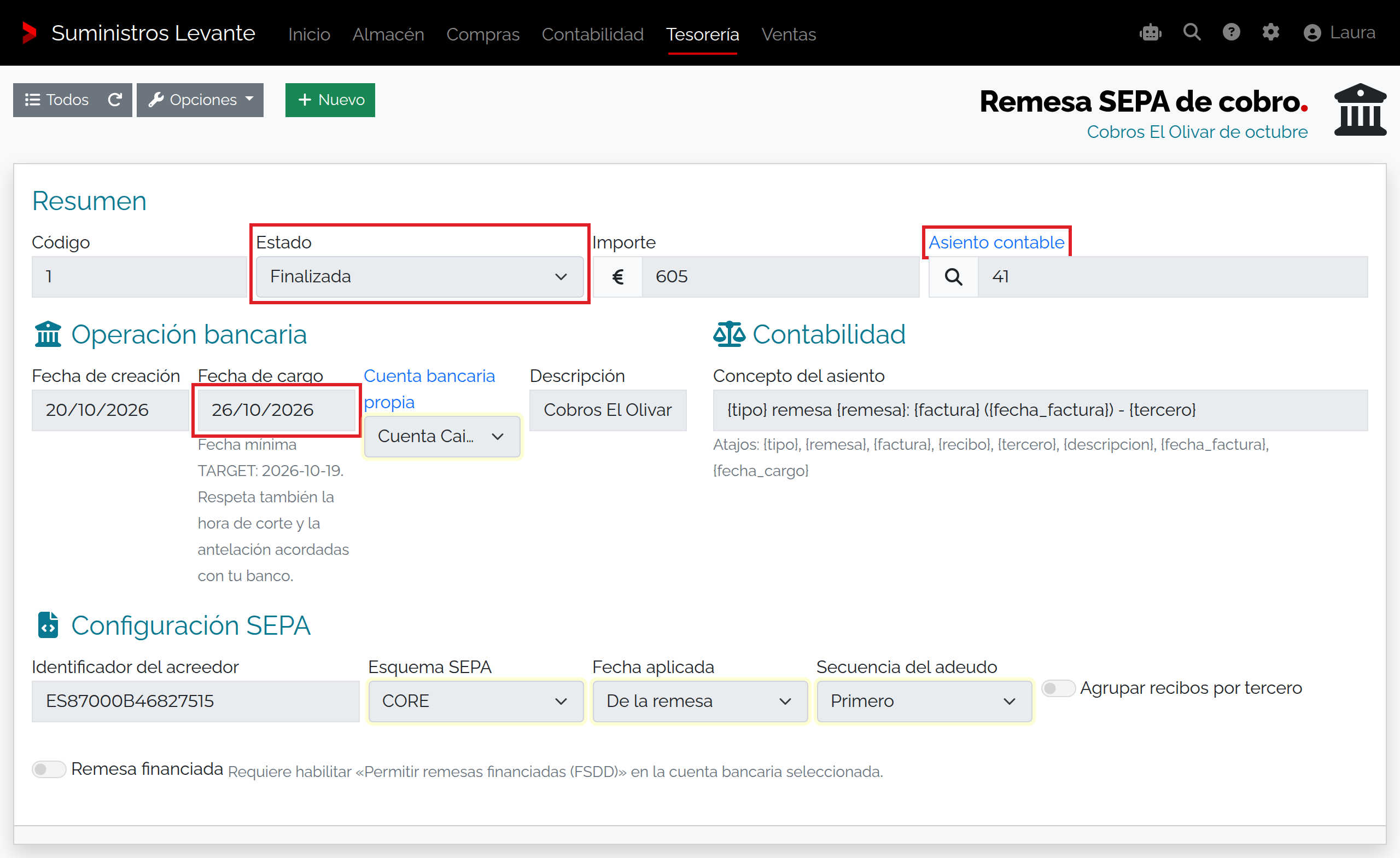
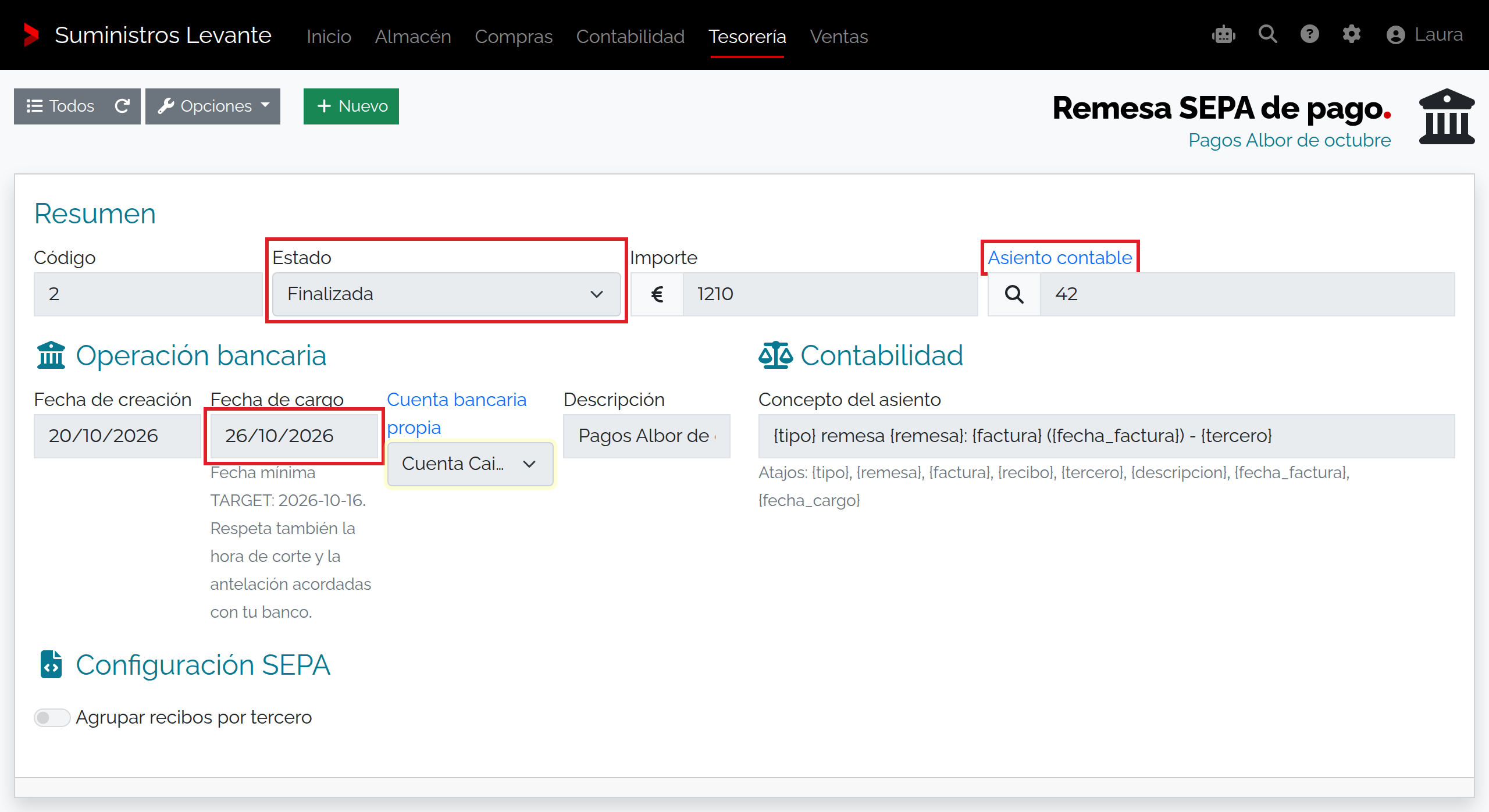
La aplicación permite finalizar una remesa después de registrar el estado Enviada. Antes de hacerlo, confirma por el canal del banco que los cargos o abonos se han ejecutado. En el caso de Suministros Levante, los ejemplos previstos son 605,00 € de cobros a El Olivar y 1.210,00 € de pagos a Albor; la aplicación no consulta al banco para confirmar esos importes.
Antes de empezar
- La remesa debe pertenecer a la empresa activa y estar en estado Enviada.
- Comprueba fuera de la aplicación que el banco ha ejecutado la operación y que no hay incidencias, cargos parciales o diferencias que debas resolver antes de registrarla.
- Necesitas permiso de modificación para usar Marcar cobrada o Marcar pagada y generar los registros asociados.
Registrar el resultado bancario
- Abre Tesorería → Remesas y entra en Cobros o Pagos, según el tipo de operación.
- Localiza la remesa por código, descripción o fecha. Comprueba Estado, Fecha de cargo, cuenta e Importe.
- Abre la pestaña Recibos y revisa factura, código del recibo, titular, vencimiento e importe. Para el ejemplo, los cobros suman 363,00 € + 242,00 € = 605,00 €; el pago de Albor es 1.210,00 €.
- Solo cuando la operación esté confirmada por el banco, pulsa Marcar cobrada en una remesa de clientes o Marcar pagada en una de proveedores. En escritorio, si la barra reúne dos o más acciones, busca el botón en Más acciones.
- Espera la confirmación del programa. Vuelve a Recibos y comprueba la marca Cobrado o Pagado y el Movimiento enlazado. Revisa también Asiento contable en la cabecera.
Qué revisar al finalizar
| Campo o columna | Qué representa |
|---|---|
| Estado | La cabecera muestra Borrador, Preparada, Enviada o Finalizada. La acción de finalización solo está disponible desde Enviada. |
| Fecha de cargo | Fecha registrada en los cobros o pagos asociados. Comprueba que coincide con la fecha que informó el banco. |
| Importe | Total calculado a partir de los recibos que contiene la remesa. Debe corresponder al importe confirmado externamente. |
| Asiento contable | Enlace de solo lectura al asiento generado para la remesa. Si no aparece tras finalizar, utiliza Generar asiento contable solo cuando la acción esté disponible y revisa el error antes de continuar. |
| Factura y Recibo | Identifican el documento y el vencimiento que se liquida. En clientes se muestra Cliente; en proveedores se muestra Proveedor. |
| Importe del recibo | Importe de cada vencimiento que se liquida. Comprueba cada fila y que la suma de los recibos coincide con el total de la remesa antes de completar. |
| Cobrado o Pagado | Marca de la liquidación del recibo en la remesa. Compruébala en cada fila después de finalizar. |
| Movimiento | Enlace al pago o cobro creado para el recibo. Ábrelo para comprobar importe, cuenta y fecha si necesitas revisar el detalle. |
Cobros y pagos son circuitos distintos
En cobros a clientes, cada recibo queda marcado como cobrado y se vincula con su movimiento. En pagos a proveedores, cada recibo queda marcado como pagado y se vincula con el pago correspondiente. La cabecera conserva el tipo de remesa y el asiento relacionado. Si una operación bancaria fue parcial, no registres el total como finalizado: revisa el movimiento real y utiliza el circuito de cobro o pago parcial.
Un XML descargado puede haber cambiado el estado de la remesa a Enviada dentro de la aplicación. Ese estado no demuestra que el banco haya ejecutado la operación; confirma la respuesta bancaria antes de finalizar.
Permisos y bloqueos
La acción requiere permiso de modificación. Si otra solicitud ya finalizó la remesa, si la remesa pertenece a otra empresa o si no contiene recibos, la aplicación no duplica la operación. Al finalizar, los recibos pasan a estar liquidados y la cabecera deja de ser editable.
Si la remesa no se puede finalizar
- Si la acción no aparece, comprueba que la remesa esté Enviada y que tu usuario tenga permiso de modificación.
- Si un recibo ya no se puede verificar, comprueba su empresa, factura de origen e importe antes de volver a intentarlo.
- Si no se genera el asiento, la operación de finalización se revierte; revisa el ejercicio, la configuración contable y las cuentas asociadas con administración.
- Si el banco ejecutó un importe parcial o devolvió algún recibo, no marques la remesa completa como cobrada o pagada. Registra el importe y la incidencia por el procedimiento que corresponda.
- Si el estado Enviada procede solo de una descarga y el banco todavía no ha confirmado la operación, espera a la confirmación externa antes de finalizar.
Resultado y siguiente paso
Cuando confirmas la operación bancaria y finalizas la remesa, la aplicación marca los recibos como cobrados o pagados, crea los movimientos relacionados y genera el asiento contable asociado. Comprueba cada recibo y el asiento; para un recibo devuelto, sigue el procedimiento de devolución.