







Rectificar una remesa o eliminar un borrador
Actualizado el 16 de octubre de 2026
Corrige una remesa preparada antes de presentarla al banco o elimina un borrador vacío que ya no necesitas. La aplicación solo permite rectificar una remesa en estado Preparada; una remesa Enviada conserva su referencia y no se puede devolver a borrador. Descarga del XML y marca Enviada son cambios del estado interno, no confirmaciones del banco.
Antes de empezar
- Identifica si el problema está en una remesa preparada, en un borrador vacío o en un documento que ya figura Enviado o Finalizado.
- Necesitas permiso de modificación para rectificar o quitar recibos; para eliminar la remesa se requiere permiso de eliminación.
- Si la remesa figura Enviada, confirma primero su situación real con el banco. La aplicación no permite editar o rectificar ese estado.
Rectificar una remesa preparada
- Abre la remesa desde Tesorería → Remesas y confirma que Estado es Preparada.
- Pulsa Rectificar y confirma la acción. En escritorio, si la barra reúne dos o más acciones, busca el botón en Más acciones. La aplicación vuelve a Borrador, elimina la copia del XML preparado y aumenta la revisión de la remesa.
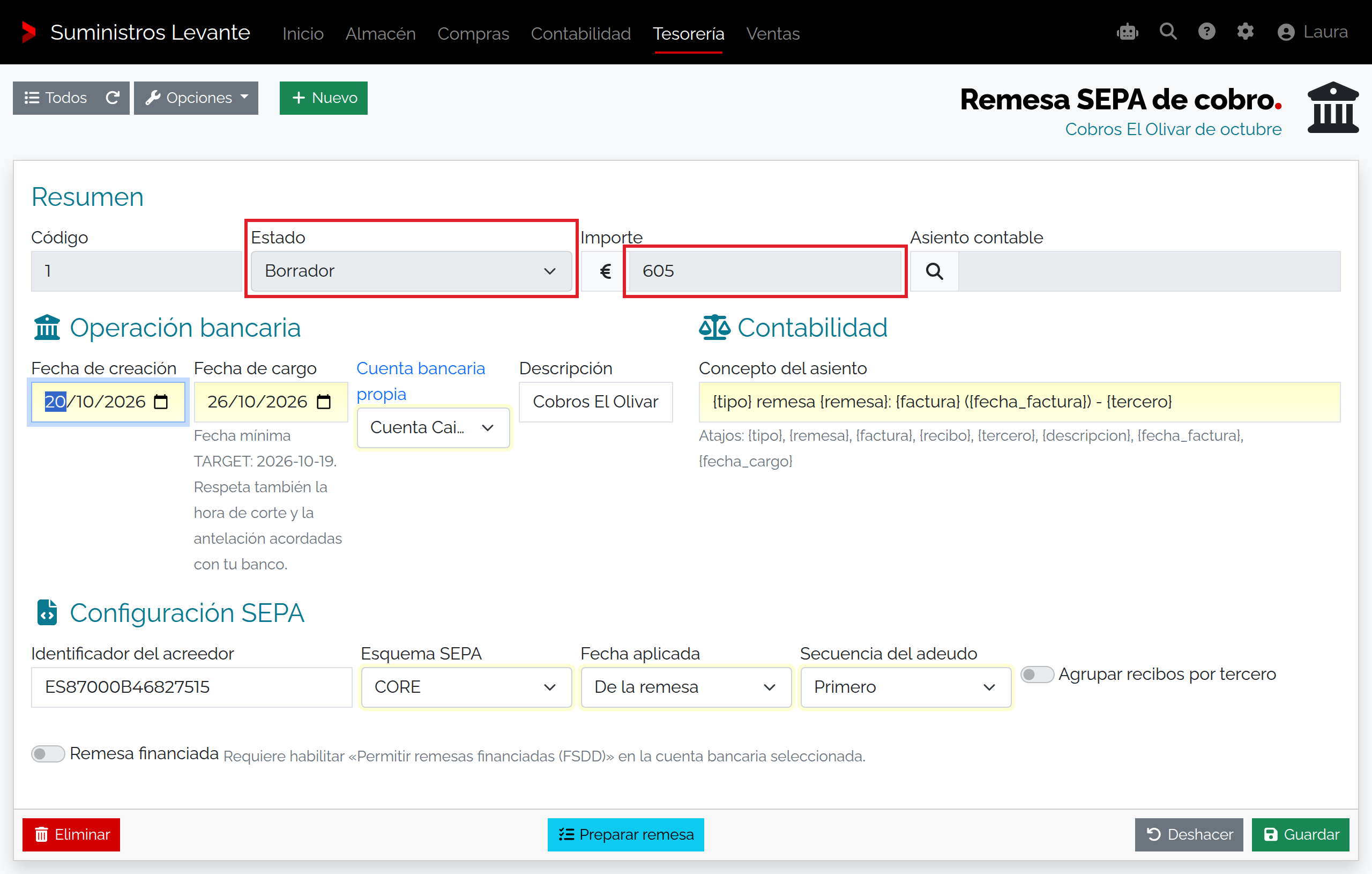
- Corrige la cabecera mientras siga en Borrador. Junto a Fecha de cargo, revisa la ayuda Fecha mínima TARGET y las condiciones del banco. Si también necesitas cambiar recibos, utiliza Quitar recibos y después vuelve a añadir los correctos.
- Comprueba destinatarios, IBAN, mandato, importes, fecha y cuenta propia. Pulsa Guardar y prepara el XML de nuevo.
Eliminar un borrador vacío
- Abre la remesa en Borrador y revisa la pestaña Recibos.
- Si contiene recibos, quítalos con Quitar recibos y comprueba que la lista queda vacía.
- Pulsa Eliminar y confirma. La eliminación solo se permite cuando el borrador no tiene recibos vinculados.
Estado y controles de edición
| Campo o acción | Qué cambia |
|---|---|
| Estado | Preparada permite Rectificar; Enviada permite completar tras confirmación bancaria; Finalizada conserva el cobro o pago registrado. Los estados distintos de Borrador muestran la cabecera en solo lectura. |
| Recibos | Una remesa preparada no admite cambios en sus recibos. Después de rectificar y volver a Borrador, se pueden quitar o añadir recibos. |
| Fecha de cargo | Al rectificar vuelve a ser editable. Corrige la fecha con el calendario TARGET y las condiciones del banco antes de preparar otra vez. |
| Rectificar | Solo actúa sobre una remesa Preparada. Descarta el XML conservado y vuelve al estado Borrador; no rectifica una remesa Enviada o Finalizada. |
| Eliminar | Elimina una remesa vacía en Borrador. No elimina remesas con recibos, ni registros preparados, enviados o finalizados. |
Cuando la remesa ya figura Enviada
Una descarga realizada desde Preparada cambia el estado a Enviada dentro de la aplicación aunque no confirme que el archivo se transmitió. La aplicación conserva ese estado para evitar modificar una referencia que podría haberse presentado al banco. No intentes borrarla ni volverla a preparar. Comprueba el envío real con la entidad y sigue el circuito que corresponda a su resultado.
En datos antiguos puede aparecer Revisar envío al banco. En ese caso el programa ofrece Confirmar: no enviada al banco o Confirmar: ya enviada al banco. Selecciona únicamente la respuesta que hayas comprobado; la remesa no permite continuar hasta resolver esta revisión.
Permisos y bloqueos
Rectificar, guardar cambios y retirar recibos requiere permiso de modificación. Eliminar exige permiso de eliminación y que el borrador esté vacío. La aplicación bloquea los botones de edición al preparar o enviar la remesa y no admite revertir directamente los estados Enviada o Finalizada.
Si la rectificación o eliminación no está disponible
- Si no aparece Rectificar, comprueba que la remesa esté Preparada y que tengas permiso de modificación.
- Si no se puede eliminar, comprueba que el estado sea Borrador, que no queden recibos vinculados y que tu usuario tenga permiso de eliminación.
- Si figura Enviada, no hay una rectificación directa. Revisa si solo se descargó el XML o si se presentó realmente; solicita a administración que siga el circuito correspondiente.
- Si la remesa está Finalizada, consulta las guías de devoluciones o de corrección contable según lo que haya ocurrido.
Resultado y siguiente paso
Al rectificar una remesa Preparada vuelves a un Borrador editable sin el XML anterior, con una nueva revisión que debes preparar otra vez. Al eliminar un borrador vacío, desaparece esa remesa. Comprueba siempre el estado del programa y, si el XML pudo llegar al banco, verifica su situación bancaria antes de iniciar otra operación.