







Preparar y descargar el XML de una remesa
Actualizado el 16 de octubre de 2026
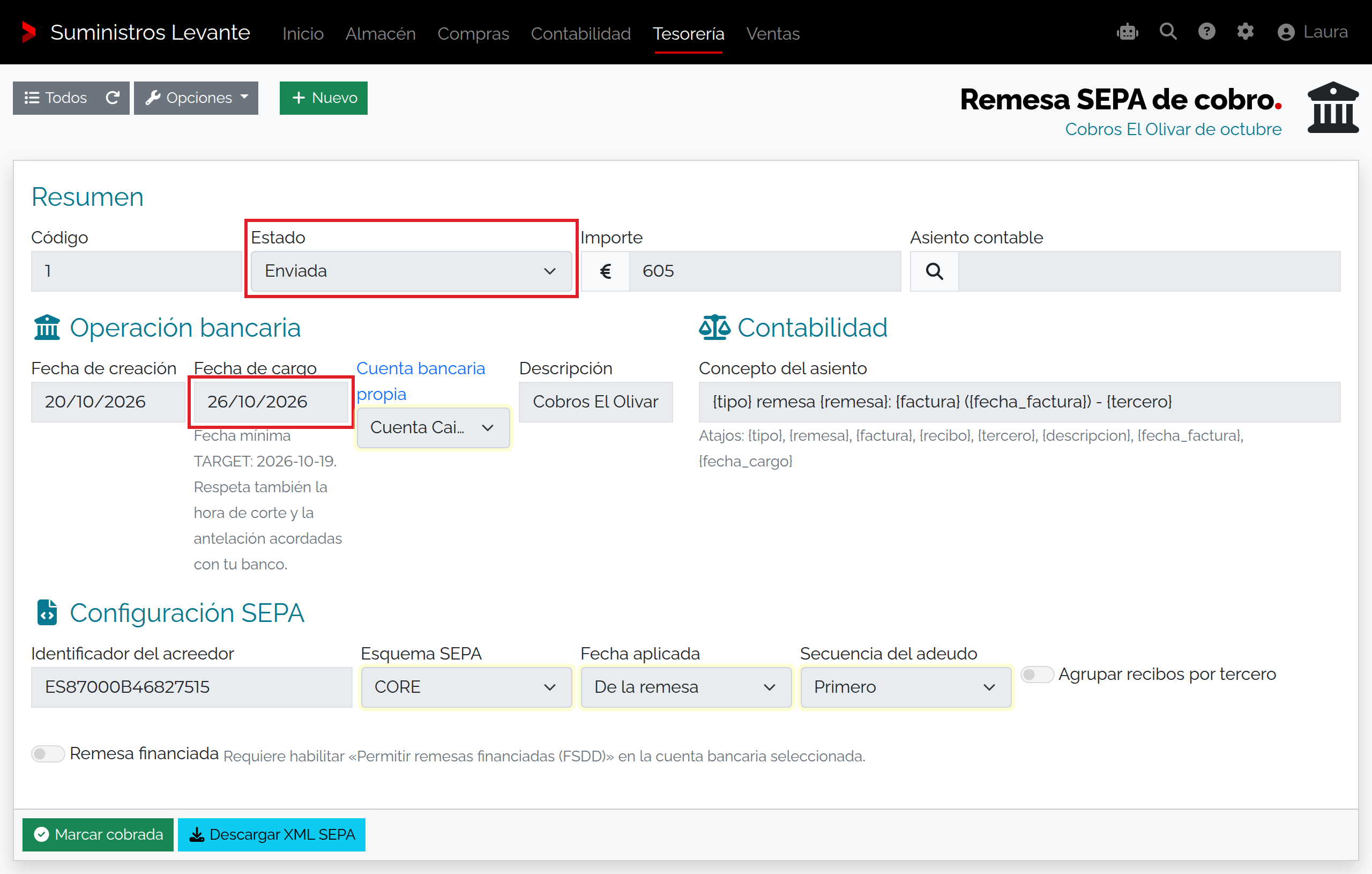
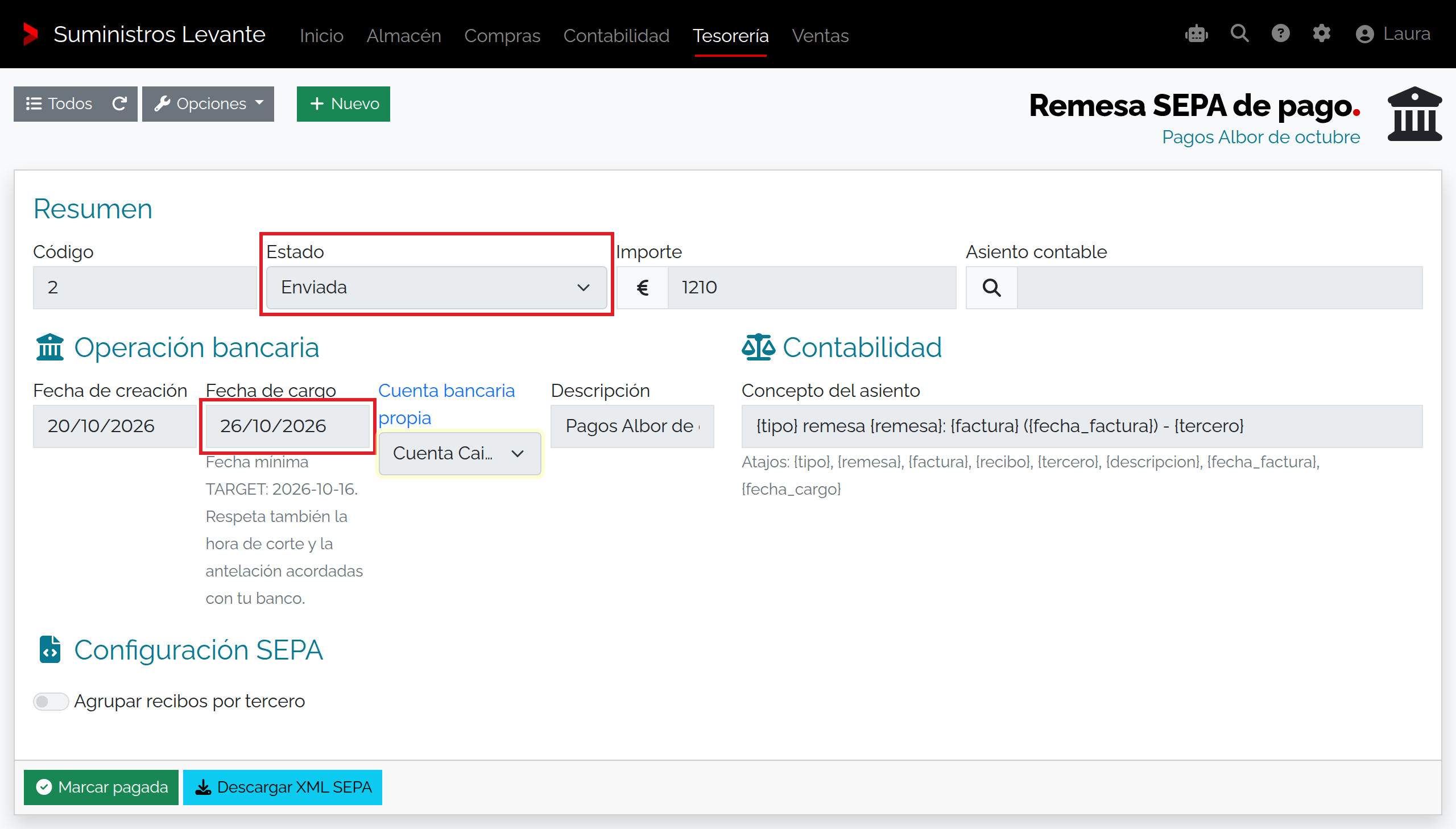
Antes de presentar una remesa al banco, revisa los recibos, las cuentas y las fechas del fichero. En el caso de Suministros Levante, la remesa de cobro de 605,00 € y la de pago a proveedores de 1.210,00 € usan el 26/10/2026 como fecha de cargo. El 25/10/2026 es domingo y la validación TARGET no lo admite.
Antes de empezar
- La remesa debe estar en Borrador y contener al menos un recibo elegible.
- La cuenta propia debe pertenecer a la empresa activa y tener IBAN válido. El fichero también valida la cuenta de cada recibo y, en cobros, el mandato y su fecha.
- La fecha solicitada debe ser un día hábil TARGET y no anterior al mínimo que calcula la aplicación. Revisa asimismo la antelación y la hora de corte de la entidad bancaria.
- Necesitas permiso de modificación para preparar o marcar una remesa; la descarga requiere el permiso de modificación y un formulario válido.
Validar, preparar y obtener el fichero
- Abre la remesa desde Tesorería → Remesas. Comprueba si es cobro a clientes o pago a proveedores y revisa la cuenta, la fecha, el importe y cada recibo.
- Para el caso de octubre de 2026, usa 26/10/2026 como fecha de cargo. Si la preparación o descarga se hace en otra fecha, vuelve a comprobar la ayuda Fecha mínima TARGET y las condiciones actuales del banco.
- En una remesa en borrador, pulsa Preparar remesa. La aplicación valida los datos y el esquema, genera y conserva el XML y cambia el estado a Preparada. Desde ese estado, la cabecera y la selección de recibos quedan bloqueadas para edición.
- Revisa la remesa preparada y pulsa Descargar XML SEPA para obtener el archivo `sepa-<código>.xml`. En escritorio, si la barra reúne dos o más acciones, busca el botón en Más acciones. Comprueba que el navegador ha guardado el archivo y sigue el procedimiento de presentación que exige tu banco.
- Ten presente que al descargar desde Preparada, la aplicación cambia su estado interno a Enviada. Ese cambio y la descarga no verifican la transmisión, recepción o aceptación del archivo por el banco.
- Completa la remesa solo después de confirmar por el canal bancario correspondiente que el cobro o pago se ha ejecutado. Consulta la guía de finalización para registrar el resultado en recibos y contabilidad.
Datos que afectan al XML
| Campo | Qué comprobar |
|---|---|
| Estado | Borrador permite modificar; Preparada conserva el XML y bloquea la configuración; Enviada permite completar cuando la operación bancaria está confirmada; Finalizada muestra el registro procesado por la aplicación. |
| Fecha de cargo | Para transferencias a proveedores es la fecha de ejecución solicitada. En adeudos a clientes se usa si Fecha aplicada es De la remesa. Debe pasar el calendario TARGET y la ayuda Fecha mínima TARGET. Para un cobro con fecha 26/10/2026, descarga como máximo el 23/10; desde el sábado 24, el mínimo de cobro avanza al martes 27/10. Para pagos a proveedores, el mínimo del lunes 26 sigue siendo el 26, pero avanza después de esa fecha. El banco puede pedir una antelación mayor. |
| Cuenta bancaria propia | Identifica la cuenta de la empresa que origina el fichero. No puede pertenecer a otra empresa. La aplicación valida su IBAN y el BIC si se ha informado. |
| Recibos | Comprueba códigos, titulares, importes, IBAN y datos de mandato. Para cobros, cada recibo debe tener mandato y fecha; para pagos a proveedores se verifica la cuenta del beneficiario. |
| Esquema SEPA y Secuencia del adeudo | Solo aparecen para cobros. Deben corresponder al mandato y al historial de uso; no son campos de la remesa de proveedores. |
| Fecha aplicada | En cobros, permite usar la fecha de la remesa o los vencimientos individuales. Si se usan vencimientos, cada fecha que se incluya debe superar las mismas validaciones TARGET. |
| Importe | Se calcula a partir de los recibos vinculados. No se cambia desde la cabecera para corregir un total discrepante. |
Descargar, marcar y confirmar
En el estado Preparada también existe Marcar enviada, que registra manualmente el estado interno. La descarga del XML desde Preparada cambia ese mismo estado a Enviada. Ninguna de estas acciones recibe una confirmación del banco; conserva la confirmación bancaria por tu circuito habitual y úsala antes de completar.
El XML preparado es una copia conservada de esa revisión. Si necesitas corregir datos antes de presentarlo, usa Rectificar para volver a Borrador, modifica los recibos y prepara una nueva versión. Una vez que la aplicación marca Enviada, no permite rectificar esa remesa.
Permisos y bloqueos
La preparación, la descarga, el cambio de estado y la rectificación están protegidos por el permiso de modificación de la página. Una remesa preparada deja de admitir cambios en cabecera o recibos. Si el usuario no dispone del permiso o el formulario no es válido, la acción no continúa.
Si no se genera o descarga el XML
- Si falta algún recibo o la remesa está vacía, añade los recibos elegibles mientras siga en Borrador.
- Si la fecha es domingo, festivo TARGET o anterior al mínimo vigente, corrígela mediante Rectificar y prepara de nuevo.
- Si falla la cuenta o el mandato, revisa los datos bancarios en su origen. El cobro de clientes necesita mandato y fecha; el fichero comprueba IBAN y BIC.
- Si el XML ya estaba preparado pero su fecha dejó de cumplir la ventana permitida, rectifica antes de volver a descargar o presentar el archivo.
- Si el archivo se descargó pero no aparece confirmación bancaria, comprueba el canal del banco. El estado Enviada en la aplicación no confirma la operación externa.
Resultado y siguiente paso
Tras preparar, el XML queda conservado para la revisión y descarga y la remesa pasa a Preparada. Al descargarla puede pasar a Enviada dentro de la aplicación; esto solo registra el estado del programa. Comprueba la respuesta del banco por separado y, cuando el cobro o pago esté confirmado, sigue la guía de finalización.