CRM
Estadísticas y permisos
Consulta las tendencias de oportunidades y llamadas y entiende qué responsable y filtros definen cada bloque.
Actualizado el 15 de octubre de 2026
Consulta las tendencias de oportunidades y llamadas y entiende qué responsable y filtros definen cada bloque.
Antes de empezar
Necesitas acceso a CRM y a cada pantalla que vayas a abrir. En el Dashboard, los bloques personales siguen al responsable indicado en la cabecera; el alcance de Estadísticas y de la analítica depende también de tu cuenta.
La pantalla Estadísticas resume llamadas salientes y cambios de etapa. El Dashboard organiza el seguimiento diario y muestra la analítica del pipeline con importes y probabilidades.
Estadísticas y permisos · narración en español, con subtítulos
-
Consulta llamadas y movimientos
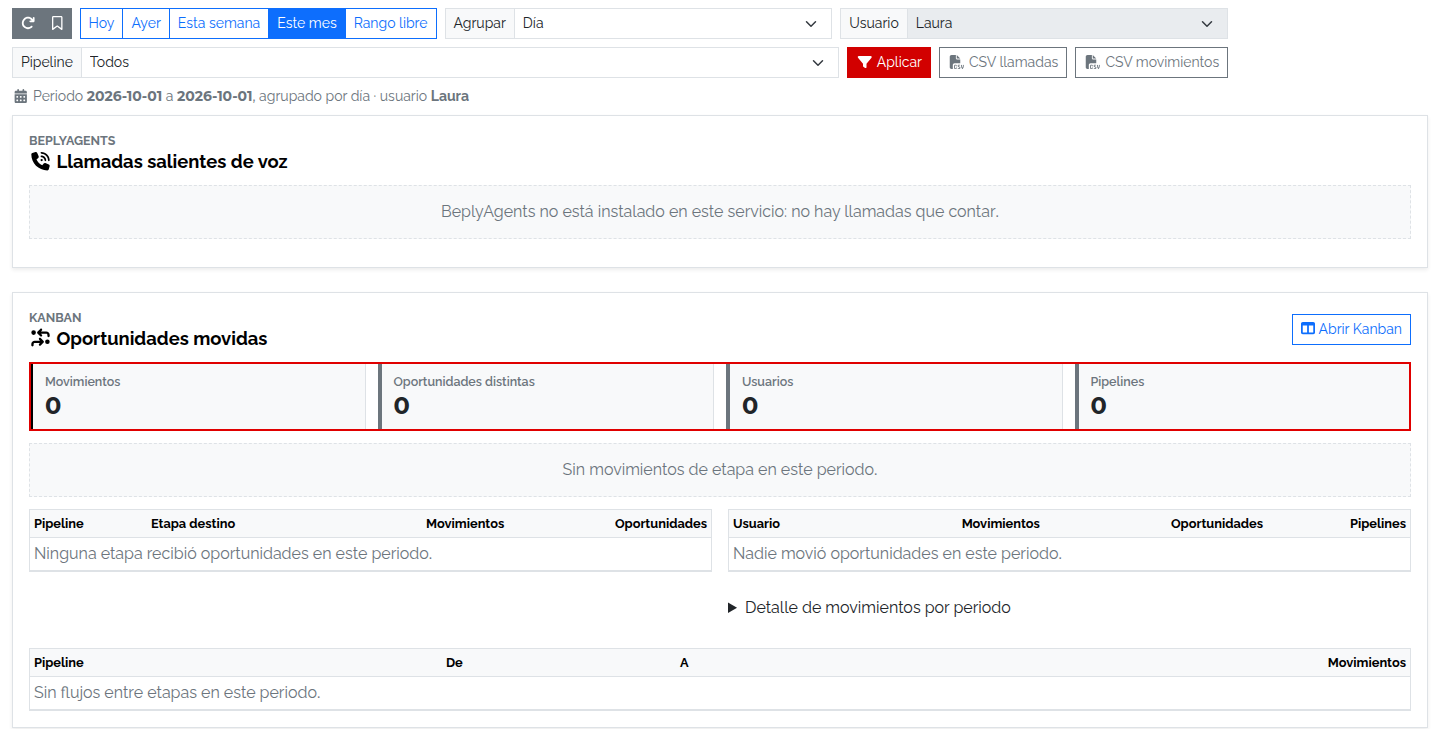
Estadísticas separa llamadas salientes de voz de los eventos de cambio de etapa; no es el forecast. Este se consulta en Dashboard, dentro de Analítica de pipeline.
- Desde CRM, abre Estadísticas.
- Elige Hoy, Ayer, Esta semana, Este mes o Rango libre. Semana empieza el lunes y mes el día 1; ambos terminan hoy. Al cambiar a un periodo predefinido, se aplica automáticamente; el rango libre requiere Aplicar. En el rango libre, indica De y a. Si falta De, se usa la fecha indicada en a; si falta a, se usa hoy; si faltan ambas o ambas son inválidas, se muestra desde el primer día del mes hasta hoy. Las fechas inválidas se tratan como vacías. Si inviertes las fechas, se ordenan; el inicio no puede ser anterior a la fecha final menos 1.096 días. Al recortar el rango, la pantalla muestra el inicio aplicado, aunque el formulario conserve el solicitado.
- Elige Agrupar por Día, Semana o Mes. Agente filtra llamadas; Usuario y Pipeline filtran movimientos de oportunidades.
- Pulsa Aplicar y compara llamadas salientes por agente y periodo con los cambios de etapa por pipeline, etapa destino, usuario que hizo el cambio y periodo.
- Usa CSV llamadas o CSV movimientos para descargar los resultados con los filtros aplicados.
-
Dashboard y permisos
Revisa el bloque personal y la lista de actividades. Para las métricas comerciales, despliega Resultados y seguimiento y consulta Analítica de pipeline.
- Desde CRM, abre Dashboard y revisa Mi jornada comercial y Próximas actividades. La cabecera indica el Responsable cuyos datos aparecen en este bloque.
- Despliega Resultados y seguimiento. En Analítica de pipeline, selecciona el pipeline que quieras analizar, por ejemplo Venta consultiva si está disponible, completa Desde y Hasta y pulsa Aplicar. Comprueba los indicadores, desglose y embudo; usa Limpiar para volver a Todos y quitar las fechas.
- Revisa las llamadas pendientes/vencidas y la cola de revisión humana; registra la siguiente acción en las oportunidades que lo necesiten.
- Comprueba qué responsable y filtros aparecen con tu cuenta; compara ese ámbito con los registros mostrados.
Medición
| Elemento | Uso y comprobación |
|---|---|
| Estadísticas | Llamadas salientes y movimientos de oportunidades por periodo; filtros y exportación CSV. |
| Dashboard | Mi jornada comercial, próximas actividades y resultados y seguimiento. |
| Analítica de pipeline | Por pipeline y etapa: importes, conteos y forecast ponderado. |
| Ámbito | El responsable visible limita los bloques personales; los filtros de Estadísticas se ajustan al acceso de la cuenta. |
Mi jornada comercial consulta las oportunidades abiertas asignadas al responsable que aparece en su cabecera. Próximas actividades muestra hasta ocho actividades pendientes de esa persona y actividades sin responsable explícito ligadas a sus oportunidades. La cola Cierres pendientes muestra hasta seis casos de llamada vinculados a sus oportunidades o actividades; no reúne las acciones hechas directamente fuera de la cola.
En Analítica de pipeline, una cuenta limitada a sus propias oportunidades solo incluye las asignadas a esa persona; las que no tienen responsable quedan fuera. Con acceso amplio, la vista puede incluir todos los responsables. Estadísticas aplica otro ámbito: Agente limita las llamadas y Usuario limita los cambios de etapa al autor del movimiento. Con acceso limitado, el usuario queda fijado y solo se ofrecen agentes vinculados a esa cuenta; con acceso amplio, ambos filtros permiten elegir entre las opciones disponibles. Pipeline acota los movimientos. Estos ámbitos son propios de cada pantalla y no describen por sí solos todos los permisos para abrir, editar o borrar fichas.
Cifras de Estadísticas
Las llamadas proceden de las comunicaciones salientes de BeplyAgents; el periodo filtra el inicio de la llamada, desde las 00:00:00 hasta las 23:59:59 de los días indicados. Se consideran resultados terminales completada, fallida, no contesta, ocupado o devolución de llamada. Estos registros son distintos de las actividades de tipo llamada y las sesiones IA del Dashboard.
| Cifra | Qué cuenta |
|---|---|
| Total | Suma de Conectadas, Cliente no contestó, Comercial no contestó, Fallidas técnicas y Sin testigo. Excluye preparadas sin marcar. |
| Conectadas | Comunicaciones con resultado terminal y estado de conexión del cliente connected; no basta que el resultado sea «completada». |
| Cliente no contestó | Resultado terminal sin conexión (not_connected), con resultado no contesta u ocupado, después de descartar la atribución al tramo del comercial. |
| Comercial no contestó | Resultado terminal sin conexión y fallo atribuido al tramo del comercial (agent_leg_no_answer). |
| Fallidas técnicas | Resto de comunicaciones con resultado terminal y estado sin conexión. |
| Sin testigo | Resultado terminal cuyo estado de conexión no acredita conectado ni no conectado. No suma duración. |
| Preparadas sin marcar | Resultado que no está entre completada, fallida, no contesta, ocupado o devolución de llamada. Se informa aparte y no entra en Total ni en el gráfico de llamadas. Es una categoría por resultado guardado, no una prueba independiente de que no se haya marcado. |
| Duración conectada y media | Suma de los segundos guardados en las conectadas; media = segundos / conectadas, truncada a segundos enteros. Sin conectadas, ambas son 0s. |
Los movimientos filtran la fecha de registro del evento de cambio de etapa, no la creación o cierre de la oportunidad.
| Cifra o desglose | Qué cuenta |
|---|---|
| Movimientos | Eventos de cambio de etapa; una oportunidad puede aportar varios. Los eventos con el mismo nombre de etapa de origen y destino se muestran aparte como arrastres a la misma etapa y se excluyen; la comparación usa los nombres guardados, no sus identificadores. |
| Oportunidades distintas | Identificadores de oportunidad distintos en los movimientos filtrados. |
| Usuarios | Autores distintos guardados en esos eventos; los autores nulos no entran en este recuento. No cuenta responsables de oportunidades. |
| Pipelines | Pipelines distintos representados en esos movimientos. |
| Etapa destino | Movimientos y oportunidades distintas que llegaron a cada etapa de cada pipeline. |
| Usuario | Movimientos, oportunidades distintas y pipelines por autor; los eventos sin autor aparecen como (sin usuario). |
| Periodo | Movimientos y oportunidades distintas por día, semana o mes. Las semanas se etiquetan por su lunes; los meses por año y mes. Se incluyen intervalos vacíos con cero; la primera agrupación puede empezar antes del rango, pero solo cuenta eventos dentro de él. |
| Flujo De → A | Movimientos entre cada pareja de etapas del pipeline; una etapa de origen vacía aparece como (nueva). |
El pipeline del movimiento es el guardado en el evento; los eventos antiguos que no lo incluyen usan el pipeline actual de la oportunidad. Solo entran eventos que todavía enlazan con una oportunidad y un pipeline existentes. Las etiquetas de etapas proceden del evento, por lo que no son necesariamente los nombres actuales del catálogo. El historial puede omitir un cambio si falló su registro: estas cifras no acreditan todos los cambios reales.
Agente y Usuario son filtros independientes: elegir a Laura en Usuario no acota las llamadas a Laura. Con acceso personal, Todos en Agente significa todos los agentes vinculados a esa cuenta, no todo el equipo; sin agentes vinculados no se devuelven llamadas. El selector Agente se oculta cuando no hay opciones. Un agente o pipeline solicitado fuera de las opciones se restablece a Todos; un usuario no disponible se restablece a Todos con acceso amplio. Los pipelines disponibles incluyen activos e inactivos.
El gráfico de llamadas apila las cinco categorías incluidas en Total; el de movimientos cuenta eventos, no oportunidades distintas. Detalle de llamadas por periodo y Detalle de movimientos por periodo despliegan sus tablas. Los gráficos no añaden datos distintos de las cifras y tablas. Abrir Kanban conserva el pipeline de movimientos seleccionado, pero no traslada el periodo, agente o usuario; comprueba sus filtros al abrirlo. El botón de recarga de Estadísticas vuelve a Este mes, agrupación Día y filtros Todos permitidos para la cuenta.
Analítica de pipeline, filtros y alcance
La sección Analítica de pipeline permite elegir:
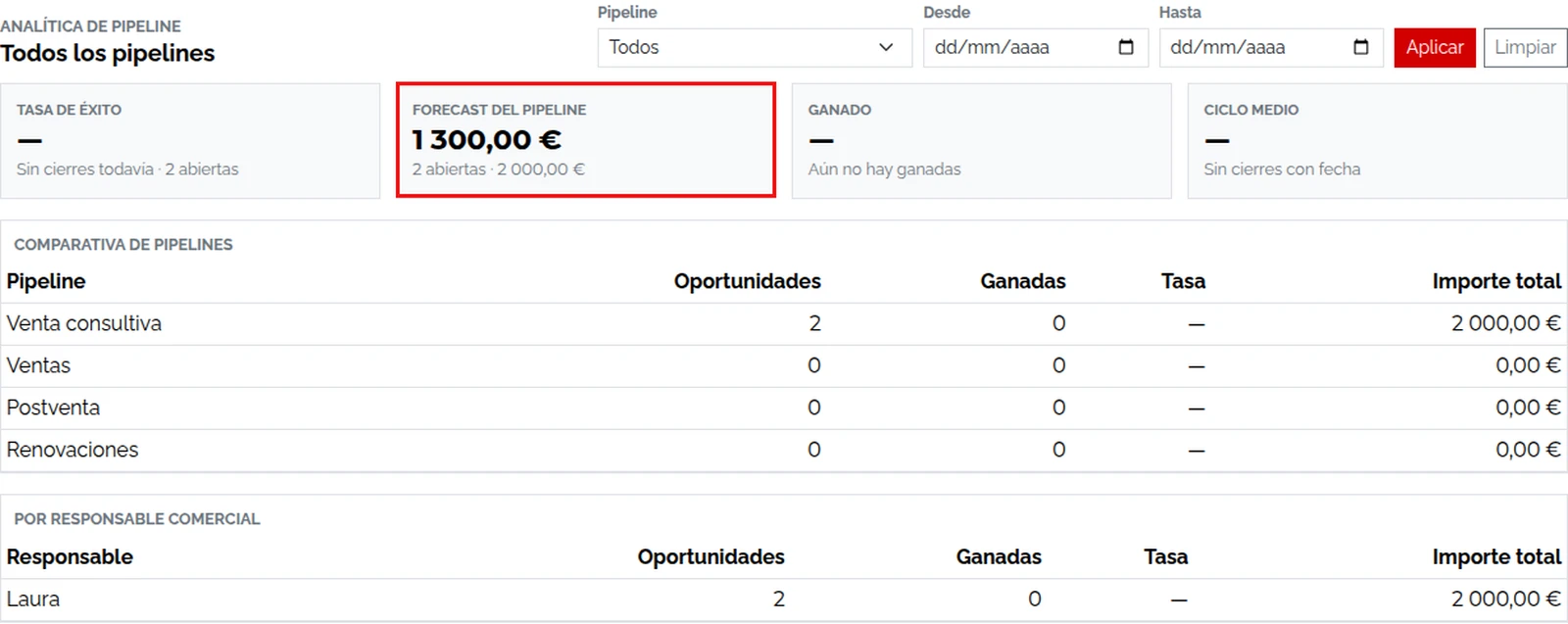
Los indicadores visibles son Tasa de éxito, Forecast del pipeline, Ganado y Ciclo medio. Cuando falta su denominador (sin cierres, abiertas, ganadas o cierres con fechas válidas), la tarjeta muestra un guion en vez de cero.
Desgloses y embudo
- Comparativa de pipelines aparece al elegir Todos. Incluye oportunidades, ganadas, tasa de éxito e importe total por pipeline.
- Por responsable comercial muestra hasta diez responsables, ordenados por importe total y, en caso de empate, por número de oportunidades. No representa necesariamente todos los responsables.
- Por origen muestra hasta seis orígenes con mayor importe. Leads cuenta oportunidades; Ganadas cuenta las ganadas y Tasa divide ganadas entre ganadas y perdidas. Sin cierres, esta tabla muestra 0 %, mientras la tarjeta de tasa y las tablas de responsables y pipelines muestran un guion. Origen sin asignar aparece como Sin origen; responsable sin asignar, como Sin responsable con acceso amplio.
- El embudo muestra la cantidad y el importe de las oportunidades que están en cada etapa. La longitud de cada barra se compara con la etapa que tiene más oportunidades: no representa un porcentaje de conversión entre etapas ni el historial de movimientos.
Los pipelines de la comparativa se ordenan por importe total y después por número de oportunidades, e incluyen pipelines sin oportunidades cuando hay datos en el conjunto. En Todos, el embudo identifica cada etapa junto a su pipeline; una etapa sin oportunidades conserva su fila con cero.
Los importes de los desgloses suman oportunidades de todos sus estados, incluidas las perdidas; no son facturación ni cobros. La interfaz no ofrece aquí un desglose por interés.
Referencia de indicadores de analítica de pipeline
Estos indicadores se calculan sobre las oportunidades de la analítica con los filtros activos de Pipeline, Desde y Hasta. Las fechas filtran la creación de la oportunidad, no su cierre: una oportunidad creada antes del periodo queda fuera aunque se haya ganado durante ese periodo. Si completas ambas fechas al revés, el Dashboard las ordena y muestra un aviso.
Ejemplo: si el rango contiene 10 oportunidades, con 3 ganadas, 2 perdidas y 5 abiertas, la Tasa de éxito es 3 / (3 + 2) × 100 = 60 %. Si las 5 abiertas valen 2.000 € cada una y tienen probabilidades del 20 %, 40 %, 50 %, 60 % y 80 %, el Forecast del pipeline es 5.000 €. Es una previsión ponderada, no una factura ni un cobro.
El ámbito cambia por sección. Usa la siguiente tabla para distinguir el responsable visible de los agregados de equipo y los permisos de las fichas.
Laura, alcance personal y equipo
Laura puede operar con acceso personal o amplio según los permisos de su cuenta en cada pantalla. Comprueba el responsable visible y el ámbito de cada bloque con la cuenta que estés usando.
| Bloque | Cuenta limitada a sus datos | Cuenta con acceso amplio |
|---|---|---|
| Jornada, seguimiento, actividades y recientes | Responsable de la sesión; no acepta cambiarlo mediante el parámetro de responsable del Dashboard. | Por defecto, responsable de la sesión. Puede seguir a otro usuario habilitado y seleccionable indicado en el enlace del Dashboard; el responsable visible permite comprobarlo. No se convierte automáticamente en un total del equipo. |
| Analítica de pipeline | Solo oportunidades asignadas al responsable; sin asignar quedan fuera. | Equipo completo y oportunidades sin asignar, con los filtros de pipeline y creación. Sigue siendo agregado del equipo aunque la jornada muestre a Laura u otro responsable. |
| Email marketing del Dashboard | Agregado de todas las campañas, sin filtro personal. | El mismo agregado de todas las campañas. |
| Estadísticas: llamadas | Solo agentes vinculados a la cuenta, con el filtro Agente permitido. | Todos los agentes o el elegido; Usuario no filtra llamadas. |
| Estadísticas: movimientos | Autor del evento fijado al usuario de la sesión. | Todos los autores o el elegido; no es el responsable actual de la oportunidad. |
Abrir Dashboard o Estadísticas no concede permisos para modificar fichas. En oportunidades, la política de acceso personal permite leer registros propios o sin responsable; la analítica personal, en cambio, excluye los sin responsable. Editar exige permiso de modificación y borrar exige permiso de borrado, además del alcance del registro y la validación del formulario. Un registro ajeno denegado puede responder registro no encontrado, sin distinguirlo de uno inexistente. Estos controles de interfaz no describen por sí solos el alcance de las herramientas de IA; consulta Ayuda IA.
Trabajo diario y seguimiento del Dashboard
El rótulo Hoy de Mi jornada comercial no filtra estas cifras al día actual. Se calculan con todas las oportunidades abiertas y actividades pendientes del responsable mostrado; los filtros de Analítica de pipeline no las cambian.
| Tarjeta | Cifra y acción |
|---|---|
| Seguimiento telefónico | Oportunidades abiertas con algún teléfono no vacío en oportunidad, contacto o cliente, por ese orden. No valida que el número pueda llamarse ni que permita contactar. El detalle muestra llamadas pendientes si las hay; esa cantidad puede diferir del número principal. Abrir Kanban abre el seguimiento del responsable. |
| Revisar IA | Casos pendientes de revisión entre las sesiones analizadas; Revisar baja a Cierres pendientes. Su número puede superar las seis filas visibles. |
| Completar teléfonos | Oportunidades abiertas sin teléfono en ninguno de esos registros. Completar abre Kanban para corregirlas. |
| Planificar seguimiento | Oportunidades abiertas sin próxima acción + oportunidades abiertas con próxima acción vencida + actividades pendientes vencidas. Para no sumar dos veces el mismo seguimiento, excluye las actividades vinculadas a una oportunidad ya contada por próxima acción vencida. Puede contar varias actividades de otras oportunidades: no es un número de clientes únicos. Planificar abre Kanban. |
En Próximas actividades, abre una fila para consultar la actividad. Hay hasta ocho, ordenadas por vencimiento o, si falta, inicio; las que no tienen fecha quedan al final. Pueden ser vencidas, de hoy, futuras o sin fecha: el título no significa «solo futuras». Una actividad asignada a otra persona no entra aquí aunque esté vinculada a una oportunidad del responsable mostrado. Cierres pendientes enlaza con la revisión de llamada y, cuando existe, su ficha; no aprueba desde la fila. Ayuda IA explica cómo distinguir el caso pendiente de los datos ya guardados.
Resumen, clientes y registros recientes
Estos bloques de Resultados y seguimiento mantienen el responsable mostrado y no usan las fechas ni el pipeline seleccionados en Analítica de pipeline, salvo Email marketing, que suma todas las campañas.
| Cifra | Definición |
|---|---|
| Oportunidades abiertas / Pipeline abierto | Cantidad e importe total de oportunidades abiertas del responsable. |
| Forecast ponderado / Ganado | Suma de importe abierto × probabilidad / 100; suma del importe de todas las ganadas del responsable, respectivamente. No tienen filtro temporal. Son distintos de las tarjetas homónimas de la analítica filtrada. |
| Actividades pendientes / Próximas actividades | Total de pendientes propias o sin responsable vinculadas a sus oportunidades; número de filas mostradas, máximo ocho, respectivamente. |
| Oportunidades recientes | Hasta ocho oportunidades de cualquier estado, por última actualización descendente y después identificador. El contador es el número de filas, no un total de oportunidades ni una ventana de días. |
| Open rate campañas / Enviados / abiertos | Suma de aperturas registradas / suma de enviados × 100, redondeado a porcentaje entero; suma de enviados y aperturas de todas las campañas, respectivamente. Sin enviados, tasa 0 %. Sin filtro de responsable, pipeline o fechas, incluso con acceso personal a esta pantalla. No demuestra lecturas humanas. |
| Clientes con pipeline / en seguimiento | Grupos de oportunidades abiertas: por cliente si existe, por contacto si no hay cliente y por oportunidad si no hay ninguno. No son necesariamente clientes únicos del maestro. |
| Acciones vencidas | Actividades pendientes vencidas + oportunidades abiertas con próxima acción vencida. Aquí no se elimina la coincidencia entre ambos: puede ser mayor que el componente vencido de Planificar seguimiento. Incluye pendientes vencidas del ámbito aunque no formen un grupo de clientes de la tabla. |
| Sin siguiente acción | Oportunidades abiertas sin próxima acción. |
| Etapas a revisar | Oportunidades abiertas cuya permanencia supera estrictamente el SLA positivo de su etapa; no es número de etapas distintas. Sin SLA positivo, no se consideran atrasadas por este cálculo. |
Clientes en seguimiento muestra hasta ocho grupos, primero por actividades vencidas, después importe abierto y número de oportunidades, de mayor a menor. Oportunidades es su número de abiertas; Pipeline es su importe abierto; Forecast es su importe ponderado; Actividades muestra vencidas / pendientes si hay vencidas, o solo pendientes en otro caso. Dias etapa es el máximo de días completos de permanencia entre las oportunidades abiertas del grupo, desde el último cambio de etapa o, si falta, su creación.
El estado del grupo sigue este orden: Atencion si tiene actividades o próximas acciones vencidas; Sin plan si falta alguna próxima acción; Revisar etapa si alguna oportunidad supera el SLA; En curso en los demás casos. Abre la fila para ir al cliente, contacto u oportunidad que representa el grupo. Los accesos Nueva oportunidad, Kanban y Actividades llevan el responsable mostrado; Listas abre su propio listado.
Otros indicadores del Dashboard
El Dashboard también muestra:
- Operativa comercial: Llamadas registradas, Llamadas hechas, Últimos 7 días, Pendientes de llamada, Vencidas, Callbacks y Ratio callbacks.
- Revisión humana: Sesiones IA, Requieren revisión, Pendientes de revisar, Revisadas, Ratio revisión, Acciones por llamada y Acciones propuestas.
- Resultados de llamadas: clasificación guardada en los resúmenes de las sesiones analizadas; no exige que todas estén cerradas.
- Privacidad y trazabilidad: Audio/transcripcion no persistidos, Ratio privacidad, STT temporal, Prioridad alta y Score medio.
En Estadísticas, si no existe la tabla de comunicaciones se muestra BeplyAgents no está instalado en este servicio: no hay llamadas que contar; una consulta fallida se distingue de cero y deja cifras desconocidas. En Dashboard, un bloque vacío no permite distinguir por sí solo ausencia de actividad y falta de datos disponibles. Si esperabas resultados, revisa el ámbito y consulta con soporte antes de concluir que no hubo actividad. Los ratios de sesiones y resultados son porcentajes enteros redondeados y muestran guion si no hay denominador; Acciones por llamada usa un decimal. Los indicadores de privacidad leen banderas del registro: no prueban por sí solos borrado de audio o transcripciones en otros servicios.
Qué mide cada indicador
Los indicadores del Dashboard resumen actividad registrada en CRM y ayudan a interpretar la situación comercial. Cada bloque tiene un ámbito concreto:
Los recuentos de llamadas y de sesiones de asistencia son conjuntos distintos y pueden no coincidir. Los indicadores de sesiones usan como máximo las 200 sesiones más recientes vinculadas al responsable del bloque. Para localizar esos vínculos se consideran hasta 250 oportunidades recientes de ese responsable, hasta 250 actividades propias recientes y hasta 250 actividades recientes de esas oportunidades; una sesión de un registro antiguo puede quedar fuera. No interpretes Sesiones IA, los resultados ni sus ratios como un total histórico exhaustivo.
Los filtros Pipeline, Desde y Hasta pertenecen a Analítica de pipeline: no acotan estos indicadores de llamadas y sesiones. Llamadas registradas y Llamadas hechas cuentan las actividades asignadas directamente al responsable; Pendientes de llamada y Vencidas también pueden incluir actividades sin responsable ligadas a sus oportunidades. Comprueba el ámbito antes de comparar esas cifras. La analítica de pipeline sí diferencia importes abiertos, ganados, forecast ponderado y ciclo medio dentro del periodo y filtros seleccionados.
Comprobar las exportaciones
CSV llamadas reúne el total y los desgloses por periodo y agente, con las categorías de llamada, segundos conectados y media en segundos. CSV movimientos incluye total, periodos, etapas de destino, usuarios y flujos entre etapas. Oportunidades cuenta registros distintos dentro de cada agrupación; no sumes esos subtotales como si fueran clientes u oportunidades únicas del conjunto.
Si una consulta falla, el CSV contiene una fila ERROR: no interpretes su falta de cifras como actividad cero. Si el servicio de llamadas no está disponible, el CSV de llamadas puede indicar SIN DATOS. Revisa ese aviso antes de utilizar el archivo en un informe.
Resultado
Tendrás identificados los indicadores del Dashboard, los filtros disponibles y el alcance de datos que aplica según permisos.
Campos y opciones
Los botones de marcador de Dashboard y Estadísticas permiten marcar o desmarcar esa pantalla como página de inicio. No cambian el ámbito de datos. Comprueba los filtros aplicados y el responsable visible antes de comparar cifras; el nombre del usuario o su condición de administrador no sustituye esa comprobación.