







Habilitar la API y gestionar sus claves de acceso
Actualizado el 16 de octubre de 2026
Una integración puede necesitar consultar o actualizar datos del programa, pero una clave de API manual permite actuar con los permisos que se le asignen. Antes de usarla hay que comprobar que el plan autoriza este tipo de clave y limitar su alcance a la integración responsable.
Antes de empezar
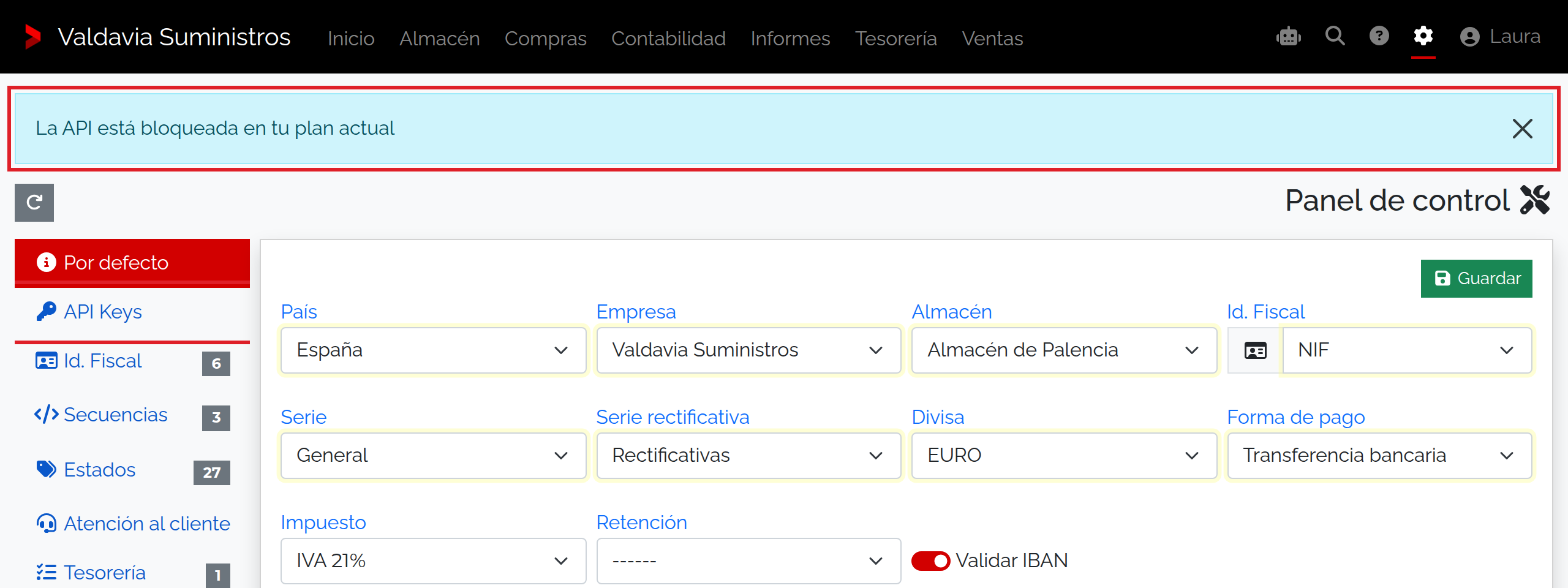
Comprueba con el administrador si tu plan permite gestionar claves API manuales y si tu cuenta tiene acceso a esa configuración. Si el panel avisa de que la API está bloqueada por el plan, sus opciones manuales quedan bloqueadas aunque aparezca la pestaña API Keys. Si una integración solicita acceso, pide al administrador que confirme el plan y el método autorizado. Las autorizaciones OAuth son un flujo independiente y no convierten una clave manual en permitida.
Comprobar el acceso permitido
- Pregunta al responsable de la integración qué datos y acciones necesita y quién custodiará la conexión.
- Pide al administrador que confirme si el plan habilita la gestión manual de API. Si el plan no lo incluye, no podrá crear, modificar ni borrar claves manuales desde el panel. La opción técnica que mantiene la API se administra en Beply y no aparece como una casilla para el cliente.
- Si el acceso que se solicita es BeplySync u otra aplicación con autorización OAuth, sigue el consentimiento que aparece en pantalla y revisa sus recursos y permisos; consulta autorizar una aplicación o vincular BeplySync.
- Si el plan incluye claves manuales, el administrador debe revisar los permisos por recurso antes de conectar la integración. No publiques la clave en correo, capturas, incidencias ni documentación.
Qué representan las opciones de una clave manual
Solo cuando el plan concede expresamente el acceso manual, el panel nativo muestra campos como estos. Su descripción no habilita su uso en un plan que los oculta:
| Campo u opción | Uso y efecto |
|---|---|
| Descripción | Obligatoria. Identifica para qué integración o tarea se creó la clave. Evita poner credenciales o información personal en este texto. |
| API key | Credencial obligatoria; el programa propone una al crear la ficha. Se envía para autenticar peticiones. En la lista nativa el valor puede mostrarse; considéralo secreto con capacidad de acceso y no lo copies a tickets o archivos compartidos. |
| Creado | Fecha de creación informativa y de solo lectura; se propone al dar de alta la clave. |
| Usuario | Cuenta vinculada a la clave, de solo lectura. Al crearla se propone el usuario conectado. Los permisos de la clave se revisan en su propia matriz; no asumas que las reglas de navegación del usuario limitan por sí solas la API. |
| Activo | Marcado por defecto en una clave nueva. Permite o impide el uso de la credencial. No es un botón para activar la infraestructura de API del servidor. |
| Acceso completo | Desmarcado por defecto. Amplía el alcance de la clave a todos los recursos y acciones admitidos por la API. Evítalo salvo autorización explícita y una justificación técnica revisada. |
| Reglas, Permitir ACCESO, Permitir AÑADIR, Permitir MODIFICAR y Permitir BORRADO | La matriz reúne cuatro permisos por recurso, rotulados como acceso, añadir, modificar y borrado. Antes de conceder altas o modificaciones, pide al responsable de la integración que confirme las casillas que necesita; en esta versión no debes deducir su alcance solo de las etiquetas. No marques ambas para resolver una denegación. Al configurar un recurso nuevo, marca también Permitir ACCESO para que se cree su regla. Con Acceso completo marcado, la matriz deja de mostrarse y la clave no queda limitada por esas casillas. |
API manual, OAuth y servicios gestionados
La disponibilidad de la API manual controla la creación, edición, eliminación y autenticación con claves creadas desde el panel. La infraestructura técnica que utiliza una conexión OAuth de BeplySync se administra de otra forma. Por eso que el panel no muestre API Keys no significa que debas activar una opción técnica ni que un consentimiento OAuth autorizado vaya a crear una clave manual que puedas copiar.
Si una integración no ofrece un flujo OAuth aprobado y pide una clave manual, no sustituyas el método por una credencial de otra persona. Confirma con administración qué plan y procedimiento corresponden.
Permisos y límites
Cuando el plan no incluye gestión manual, se bloquean las altas, cambios y bajas de claves manuales, y también el uso de una clave manual existente. La respuesta indica que se requiere un plan con esa capacidad. No intentes eludir el bloqueo con un cambio de usuario, una URL directa o una opción oculta: solicita al propietario del plan una revisión.
Si una integración recibe una denegación
- Si el panel no muestra claves, confirma primero el plan con el administrador; no es un error que se resuelva activando una casilla.
- Si aparece una denegación por plan, traslada al responsable el código del error y el nombre de la integración; elimina cualquier token o clave de la captura.
- Si el flujo es OAuth pero no muestra permisos esperados, cancela y pide al responsable que revise la aplicación y los módulos necesarios.
- Si una clave manual se expuso, avisa al administrador para que aplique el procedimiento de revocación autorizado. No la pegues aquí para que alguien la compruebe.
Resultado y siguiente paso
La revisión permite identificar si la integración necesita una clave manual incluida en el plan o un consentimiento OAuth. Si el plan bloquea la gestión manual, solicita al administrador que confirme el método disponible. La conexión solo está completa cuando la integración confirma el acceso esperado con los permisos acordados.