







Revisar movimientos, coincidencias y pendientes de conciliación
Actualizado el 16 de octubre de 2026
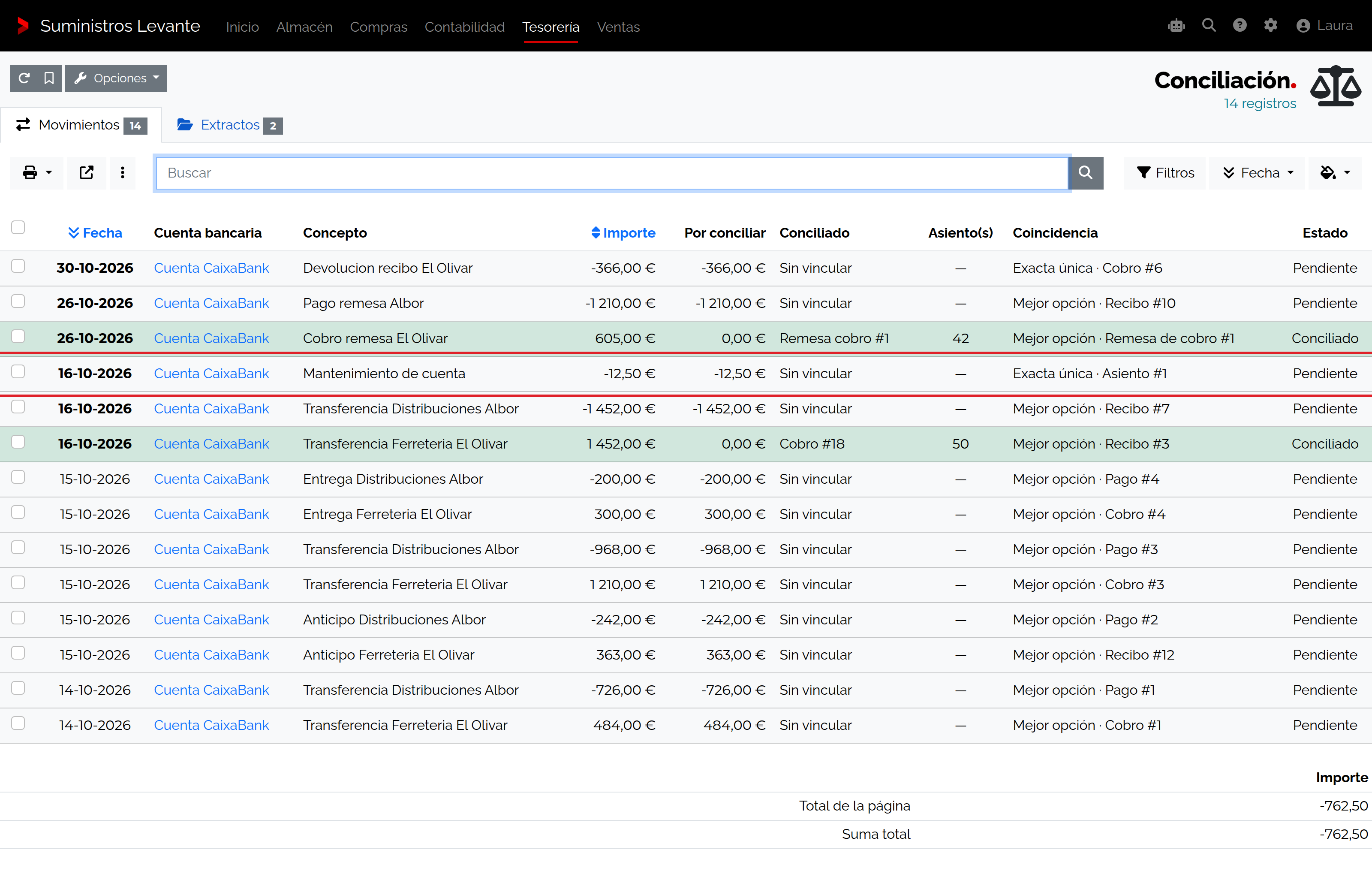
En Tesorería → Conciliación revisa los movimientos importados para la empresa y la cuenta bancaria activas. El listado permite localizar los pendientes, parciales, conciliados e ignorados; una coincidencia propuesta es una ayuda para revisar, no un enlace contable hasta que confirmes una acción.
Antes de empezar
- Selecciona la empresa propietaria de la cuenta bancaria y del extracto que vas a revisar.
- Necesitas permiso de modificación para importar, conciliar, ignorar o cambiar el estado de un movimiento. Con permiso de consulta puedes revisar las filas, pero no se muestran las acciones de escritura.
- Para comprobar el origen de un movimiento, abre su extracto y contrasta fechas, cuenta, saldo e importe con el archivo bancario.
Localizar un movimiento y revisar la propuesta
- Abre Tesorería → Conciliación y permanece en la pestaña Movimientos.
- Usa Periodo, Cuenta bancaria, Estado y Origen para acotar la lista. Busca por concepto o referencia bancaria; Origen distingue los movimientos de archivo de los de «Banco conectado».
- En la fila, compara la fecha, cuenta, concepto, importe y Por conciliar. Conciliado y Asiento(s) resumen vínculos ya registrados; Coincidencia resume una sugerencia.
- Abre la fila para ver Movimiento bancario y Coincidencia. Comprueba el destino propuesto, su confianza, origen y explicación. Si hay varias alternativas, abre la lista de coincidencias y compara los importes y motivos antes de actuar.
- Si el movimiento pertenece a un grupo, revisa todos sus miembros. Una propuesta de grupo puede afectar a más de una línea; confirma que fecha, concepto, referencia, importe, saldo pendiente y estado de cada miembro corresponden al extracto.
- Si la propuesta reúne varias líneas, abre Comparar coincidencias y, tras revisar sus miembros, pulsa Conciliar grupo completo (n) o Conciliar saldo pendiente del grupo (n), según corresponda. Para un movimiento individual, confirma con la acción que se ofrezca. Si aparece No es correcta, úsala para descartar la propuesta e indica qué no coincide; descartarla no aplica el destino. Para cambiar una propuesta antes de aplicarla, consulta Ajustar el reparto.
Campos y estados que debes comparar
| Campo | Qué representa |
|---|---|
| Fecha | Fecha de operación recibida del banco; contrástala con el periodo del extracto. |
| Cuenta bancaria | Cuenta propia a la que se asignó el movimiento. La operación debe pertenecer a la empresa activa. |
| Concepto y Referencia bancaria | Texto de origen útil para localizar el pago; puede no coincidir exactamente con la factura o el asiento. |
| Importe | Movimiento total importado con el signo del abono o cargo. Compara también la moneda y el sentido antes de enlazar. |
| Por conciliar | Importe que aún no tiene un enlace aplicado. En estado Parcial, el resto puede ser menor que el importe original. |
| Conciliado y Asiento(s) | Contrapartida y resumen de asientos enlazados, incluidos efectos de pagos registrados desde la conciliación. |
| Coincidencia | Destino, confianza, origen, explicación y fecha de cálculo de una sugerencia; no equivale a contabilización ni a conciliación aplicada. |
| Estado | Pendiente, Parcial, Conciliado o Ignorado. Un movimiento ignorado conserva su motivo y, si procede, aprobación. |
| Revisión del movimiento | Resumen de la categoría y el motivo de una exclusión, junto con su estado de aprobación o el aviso de que bloquea el cierre. No cambia el saldo ni acredita que exista un asiento. |
Ignorar, agrupar o separar movimientos seleccionados
Estas operaciones requieren seleccionar manualmente las filas y pulsar su acción; la detección de duplicados, una coincidencia o una categoría sugerida no excluye ni agrupa movimientos por sí sola. La selección admite hasta 100 movimientos de la empresa activa.
| Campo | Uso y límite |
|---|---|
| Categoría | Elige «Sin efecto contable», «Duplicado probado», «Fuera de periodo», «Error bancario» o «Pendiente externo» al usar Ignorar o Ignorar seleccionados. La categoría no reemplaza la revisión del movimiento. |
| Motivo | Obligatorio, hasta 255 caracteres. Describe por qué se excluye el movimiento; para «Duplicado probado» también debes identificar el movimiento original en el campo de referencia. |
| Referencia del movimiento original | Hasta 255 caracteres. Es necesaria cuando eliges «Duplicado probado» y debe permitir localizar la operación original. |
| Motivo para agrupar | Obligatorio, de 3 a 500 caracteres. Selecciona todos los movimientos que forman cada caso y pulsa Agrupar seleccionados; el sistema crea nuevos grupos y vuelve a calcular sus coincidencias sin alterar los datos bancarios. |
| Motivo para separar | Obligatorio, de 3 a 500 caracteres. Selecciona solo los movimientos que deben separarse del caso y pulsa Separar seleccionados; se crean casos nuevos para revisión. |
Sugerencia, enlace aplicado y revisión previa
La tarjeta Resultado propuesto o aplicado y el campo Dónde revisarla indican dónde contrastar la alternativa. La acción para confirmar aparece cuando hay una propuesta válida y el movimiento admite cambios. Si aparece No es correcta, puedes descartar la propuesta e indicar qué no coincide; descartarla no aplica ese destino.
Los movimientos pueden proceder de un archivo bancario o de «Banco conectado». Esta guía explica cómo revisar los movimientos importados desde un archivo.
Permisos y cautelas
Para cambiar el estado o aplicar una recomendación necesitas permiso de modificación y trabajar en la empresa propietaria del movimiento. Antes de aplicar una sugerencia, Tesorería verifica que el movimiento y su destino sigan disponibles. Revisa el resultado en la pestaña Resultado; la sugerencia por sí sola no modifica la contabilidad.
Si una acción no está disponible
- Si no aparece una fila, verifica periodo, cuenta y filtros de estado; también confirma que el extracto se importó en la empresa activa.
- Si una sugerencia ya no se puede confirmar, puede haber cambiado el movimiento, el destino o el saldo pendiente. Actualiza la pantalla y revisa la nueva coincidencia.
- Si el importe, signo o moneda no cuadran, no fuerces la selección: abre la guía del destino y comprueba la factura, el asiento o la remesa de origen.
Resultado
La revisión termina con una decisión visible: dejar el movimiento pendiente, aplicar un enlace, ajustar el reparto, ignorarlo con motivo documentado o corregir la propuesta. La conciliación cambia el estado y deja el resultado en el detalle; la mera lectura de una coincidencia no modifica la contabilidad.