







Conciliar un movimiento con recibos pendientes
Actualizado el 16 de octubre de 2026
Relaciona un abono del banco con recibos de cliente o un cargo con recibos de proveedor. En esta pestaña, Cobrar o Pagar registra la liquidación del recibo y enlaza el asiento resultante al movimiento bancario; revisa los importes antes de confirmar porque no es solo una asociación informativa.
Antes de empezar
- El movimiento debe corresponder a la empresa y cuenta activas. Comprueba que el signo coincide: abono para cobrar a clientes, cargo para pagar a proveedores.
- El recibo debe seguir pendiente, pertenecer al mismo tercero y ser del tipo mostrado para el movimiento.
- Necesitas permiso de modificación y un movimiento abierto que admita enlaces. Comprueba la fecha, la referencia y el importe del extracto antes de liquidar.
Seleccionar y cobrar o pagar
- Abre Tesorería → Conciliación, busca el movimiento y entra en su detalle.
- Abre Facturas por cobrar para un abono de cliente o Facturas por pagar para un cargo de proveedor. Las listas se restringen a recibos candidatos para ese movimiento.
- Busca por factura, tercero o número de recibo; filtra por Vencimiento y Cliente o Proveedor. Compara cada Pendiente y Diferencia con el saldo del movimiento antes de seleccionar.
- Selecciona los recibos correspondientes y pulsa Cobrar o Pagar. Confirma el diálogo solo cuando la suma y el destinatario sean correctos.
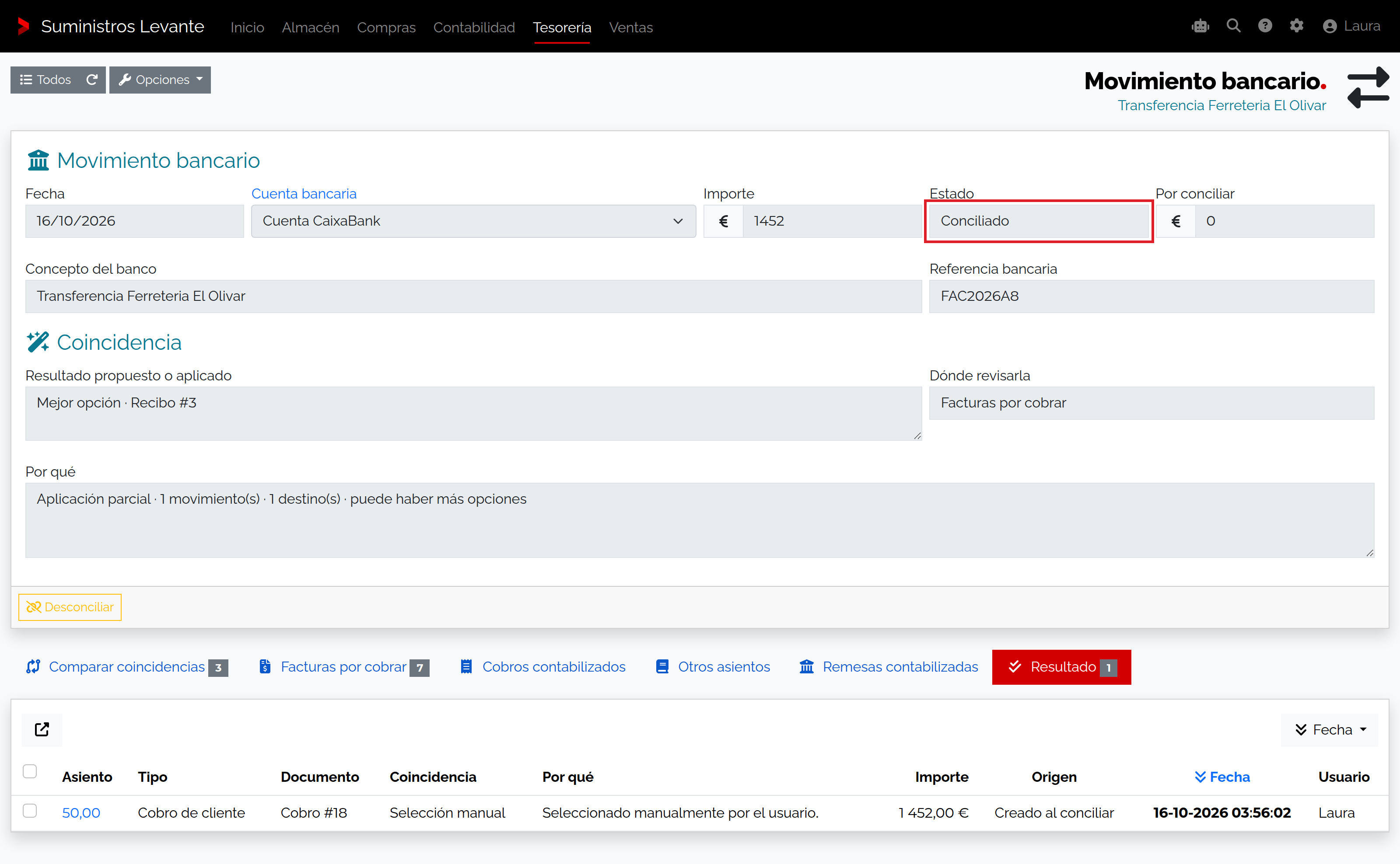
- Comprueba Resultado, el estado del movimiento y los cobros o pagos que se han creado. La acción liquida el saldo pendiente completo de cada recibo seleccionado. El movimiento puede quedar parcialmente conciliado al enlazar recibos completos, pero esta acción no divide el importe de un recibo.
Columnas de la lista
| Campo | Qué debes revisar |
|---|---|
| Factura | Documento de origen del vencimiento; abre la factura si necesitas confirmar el concepto. |
| Cliente o Proveedor | Nombre del titular del recibo. Debe coincidir con la referencia real del banco. |
| Recibo | Número del vencimiento que se liquidará. |
| Vencimiento | Fecha del recibo, ordenada para localizar primero los vencimientos más próximos. |
| Pendiente | Importe pendiente del recibo. La acción registra la liquidación de la cantidad pendiente del recibo seleccionado. |
| Diferencia | Diferencia que se muestra para contrastar el recibo candidato con el saldo del movimiento. No la uses como autorización para ignorar una diferencia real. |
| Coincidencia | Indica si el sistema recomienda el recibo. La recomendación ayuda a localizarlo; tú debes validar tercero, documento e importe. |
Qué ocurre al confirmar
Al confirmar, Tesorería cobra o paga los recibos seleccionados y los relaciona con el movimiento bancario. Si alguno no puede liquidarse o el enlace no se completa, revisa Resultado y el estado de cada recibo antes de intentarlo otra vez; así evitarás registrar dos veces una misma liquidación.
Si el recibo ya tiene cobro o pago registrado, usa la guía de operaciones ya registradas; allí se enlaza un pago existente sin volver a liquidar el recibo.
Permisos y estados
Los botones Cobrar y Pagar requieren permiso de modificación. Antes de confirmar, Tesorería comprueba que el recibo siga pendiente, corresponda al tipo de movimiento y no supere el saldo disponible. Si otra persona lo ha modificado desde que abriste la lista, actualiza la pantalla y revisa de nuevo.
Si el recibo no aparece o se rechaza
- Comprueba que no esté cobrado o pagado y que no esté vinculado a otra operación.
- Selecciona únicamente recibos completos cuyo saldo pendiente quepa en el importe disponible del movimiento. Si un recibo supera ese saldo, no puedes liquidar solo una parte desde esta pestaña; no lo selecciones para forzar la diferencia.
- Si el tipo de recibo o el sentido del importe no coincide, revisa si estás en la lista de clientes o proveedores correcta.
- Si la factura o el pago cambiaron después de abrir la pantalla, actualiza y vuelve a verificar los candidatos.
Resultado
El movimiento queda asociado al asiento de cobro o pago generado para los recibos seleccionados. Confirma tanto el saldo bancario conciliado como el estado de cada recibo; una sugerencia no cambia el estado hasta que se confirma la acción.