







Copiar un documento de venta para preparar uno nuevo
Actualizado el 16 de octubre de 2026
Si cada mes repites una operación, copiar la factura anterior te permite partir de sus datos y revisar los que cambian. En Instalaciones Montclar, la factura FAC2026A1 de Papelería Alzina, SL está emitida e impagada y suma 217,80 €. Para preparar la siguiente factura mensual, indica fecha 16/11/2026, hora 09:30, referencia OC-2026-1172 y observaciones «Revisión de la instalación eléctrica de noviembre». Al guardar, el programa asigna el código y calcula los importes; comprueba ambos en la factura nueva.
Antes de empezar
- Necesitas acceso a la factura de origen y permiso para crear documentos de venta. Si no aparece Copiar o no puedes abrir el formulario, pide a administración que revise tus permisos.
- Confirma que la factura de origen es la correcta. Revisa cliente, servicio, forma de pago, almacén y estado; una copia no corrige ni sustituye el documento original.
- Decide la fecha, la serie, el número de pedido del cliente y el texto de observaciones para el nuevo documento. La fecha debe pertenecer a un ejercicio disponible.
Preparar una factura mensual a partir de otra
- Abre Ventas → Facturas y localiza FAC2026A1. Comprueba que el cliente sea Papelería Alzina, SL y que la referencia del cliente sea OC-2026-1047.
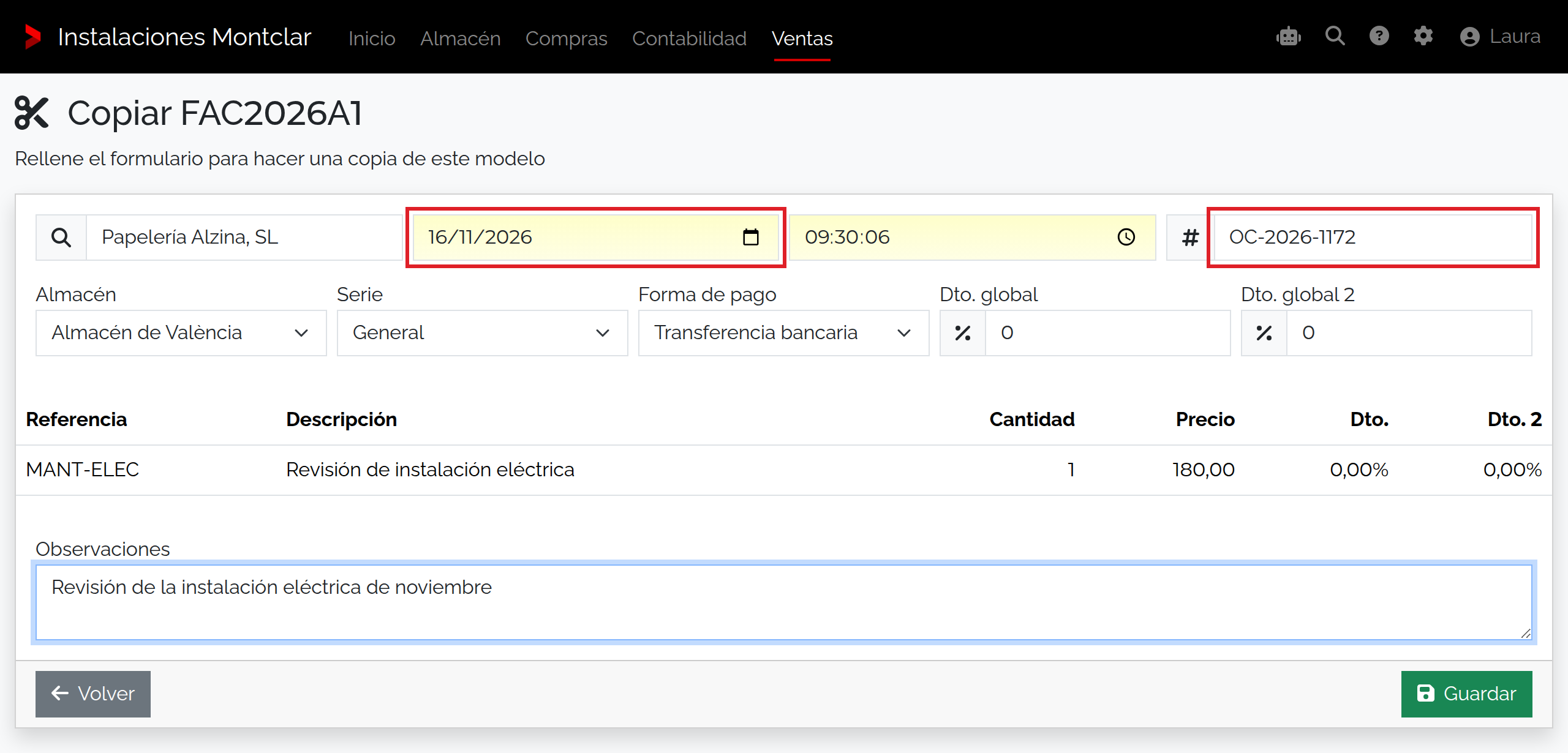
- En la factura, pulsa Copiar. Se abre el formulario Copiar FAC2026A1 con el cliente, la serie, la forma de pago, los descuentos globales, las líneas y las observaciones de origen propuestos.
- Confirma Cliente: Papelería Alzina, SL. Después aparecen dos selectores nativos de fecha y hora; en esta vista no muestran un rótulo de texto. Indica 16/11/2026 en el selector de fecha y 09:30 en el selector de hora. La fecha debe corresponder al ejercicio que utilizará la factura.
- En Número 2, escribe OC-2026-1172. Es una referencia del cliente y no sustituye al código ni al número que asigna la serie.
- Revisa Almacén, Serie y Forma de pago. Para esta operación selecciona Almacén de València, General y Transferencia bancaria. No selecciones Rectificativas para una venta mensual ordinaria: la rectificación tiene su propio recorrido.
- Revisa Dto. global y Dto. global 2. El origen no tiene descuentos; deja ambos a cero si esas son las condiciones acordadas. Son descuentos porcentuales del documento.
- Comprueba la tabla de líneas: Referencia, Descripción, Cantidad, Precio, Dto. y Dto. 2. En este caso aparece MANT-ELEC, Revisión de instalación eléctrica, cantidad 1, precio 180,00 y descuentos de línea a cero. La tabla de este formulario es informativa; aquí no puedes cambiar sus líneas. Si hay que modificar cantidad, precio o impuesto, utiliza después la edición normal de la nueva factura mientras el estado y tus permisos lo permitan.
- En Observaciones, sustituye el texto de octubre por «Revisión de la instalación eléctrica de noviembre».
- Antes de continuar, revisa todos los valores y pulsa Guardar. Si cambias de idea, Volver regresa a la factura de origen.
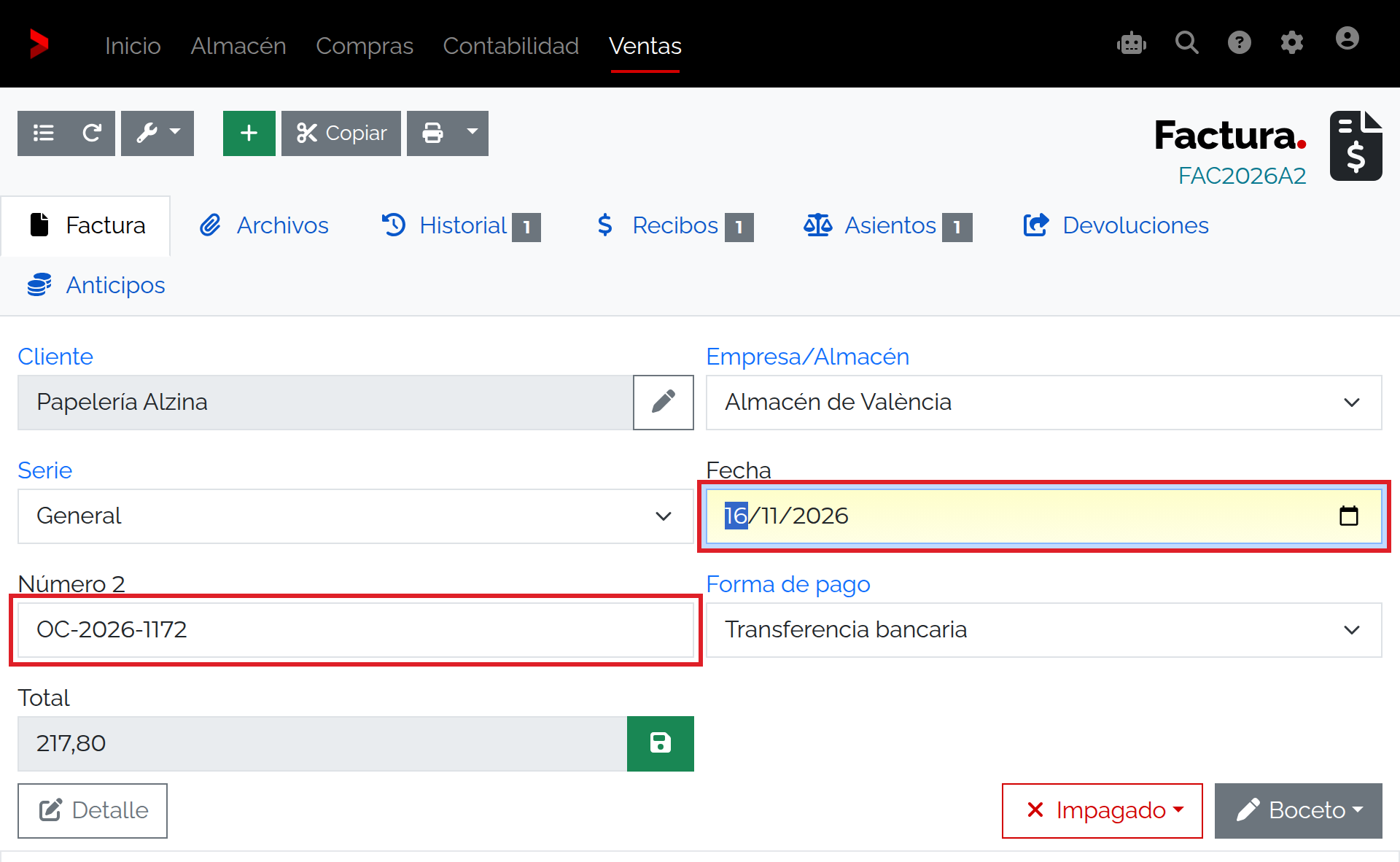
- Cuando el programa confirme el guardado, localiza la nueva factura y comprueba su código asignado, cliente, fecha, Número 2, almacén, serie, forma de pago, observaciones, líneas e importes. En esta operación se ha asignado FAC2026A2, pero la secuencia efectiva puede asignar otro código; acepta únicamente el resultado mostrado por el programa.
Qué se conserva y qué debes revisar
La copia parte de un documento nuevo del mismo tipo que el origen. En una factura, conserva como propuesta el cliente y las condiciones comerciales, junto con las líneas y los datos que muestra el formulario. La aplicación calcula de nuevo los importes al guardar. Comprueba el documento resultante antes de emitirlo o compartirlo.
| Campo o control | Qué revisar |
|---|---|
| Cliente | Confirma el destinatario. En esta factura queda Papelería Alzina, SL; puedes buscar otra ficha si corresponde a la nueva operación. |
| Fecha y hora | Son dos selectores nativos obligatorios. La pantalla no muestra un rótulo de texto para ellos; reconoce la fecha por el calendario y la hora por el selector horario. Si aparecen segundos, consérvalos al ajustar horas y minutos. La fecha asigna el ejercicio y debe respetar la secuencia de fechas de las facturas de la serie. |
| Número 2 | Referencia opcional del cliente. Para noviembre, utiliza OC-2026-1172. El código de factura se genera aparte según la secuencia, la serie, la empresa y el ejercicio. |
| Empresa y Almacén | El selector Empresa solo aparece si hay varias empresas disponibles. Almacén es obligatorio. Si se cambia la empresa, el formulario ajusta los almacenes y formas de pago disponibles a esa empresa. En este caso aparecen Almacén de Castelló y Almacén de València, con València seleccionado. |
| Serie | Es obligatoria y se propone la serie de origen, General en este caso. La serie determina la secuencia del código. Usa el recorrido de rectificación para corregir una factura, no una copia con serie ordinaria. |
| Forma de pago | Es obligatoria y se propone la del origen. En el caso es Transferencia bancaria. Esta selección no confirma que se haya recibido el dinero. |
| Dto. global y Dto. global 2 | Porcentajes aplicados al conjunto del documento; se proponen los valores del origen. Confirma ambos antes de guardar para evitar trasladar un descuento que no corresponda. |
| Referencia, Descripción, Cantidad, Precio, Dto. y Dto. 2 | La tabla muestra las líneas copiadas, pero no permite editarlas en este formulario. El impuesto no figura entre sus columnas. El cálculo vuelve a aplicar las condiciones fiscales y descuentos; comprueba el desglose y total en la factura guardada. |
| Observaciones | Texto libre que se copia del origen y puedes sustituir. Cambia «octubre» por «noviembre» en el caso indicado. |
| Guardar y Volver | Guardar crea el documento nuevo y calcula sus importes; espera la confirmación antes de salir. Volver regresa al documento de origen sin crear la copia. |
Variantes y documentos relacionados
La opción de copia mantiene el tipo del documento abierto: copiar una factura crea otra factura; copiar un pedido, presupuesto o albarán crea otro documento de ese tipo. Para convertir un pedido, presupuesto o albarán en el siguiente documento del circuito, consulta generar el siguiente documento de una venta. Copiar un documento de compra, un producto o un asiento sigue recorridos distintos.
Una factura copiada es independiente de la factura de origen: no la modifica, no la rectifica y no registra el cobro pendiente de FAC2026A1. La nueva factura tendrá su propio estado y puede tener sus propios recibos y asiento según el circuito de la empresa. Comprueba Estado, Recibos y Asientos por separado en la factura resultante. Para cobrar un recibo, confirma primero el ingreso y sigue el proceso de cobro de recibos.
Permisos y condiciones
Debes poder abrir el documento original y acceder a la función de copia. El enlace puede no estar disponible para tu usuario; si aparece un mensaje de acceso denegado o no puedes guardar, pide a administración que compruebe tus permisos para consultar el origen y crear documentos de venta. Si necesitas cambiar las líneas, también debes poder editar el nuevo documento y su estado debe permitirlo.
Si no se guarda como esperabas
- Si el navegador pide una hora válida al guardar, conserva los segundos propuestos por el selector cuando cambies horas y minutos.
- Si la fecha no pertenece a un ejercicio disponible o no respeta el orden de la serie, comprueba la fecha de la operación, la serie y el ejercicio con administración.
- Si el almacén o la forma de pago no aparecen, revisa la empresa seleccionada. Con varias empresas, el formulario limita esas opciones a las que corresponden a la empresa.
- Si la nueva factura tiene un código distinto al previsto, no lo cambies por FAC2026A2 sin comprobar la secuencia. El código asignado depende de la serie y del ejercicio.
- Si el importe no coincide con lo esperado, revisa los descuentos globales y de línea, los datos fiscales de cliente y las líneas en la factura guardada. La tabla de copia no permite corregir las líneas; edita la nueva factura si todavía está permitido.
- Si no encuentras la copia después de guardar, vuelve al listado de facturas y busca por el código asignado o por Número 2.
Resultado y siguiente paso
Al guardar se crea otra factura de venta con sus propios datos y cálculos; FAC2026A1 permanece como estaba. En esta operación de noviembre se ha asignado FAC2026A2, en estado Boceto y con total 217,80 €; la secuencia efectiva puede asignar otro. Comprueba en la factura nueva el código, la fecha 16/11/2026, la hora 09:30, la referencia OC-2026-1172, las observaciones, las líneas, el importe, el estado, los recibos y el asiento.
Si el cambio que necesitas es una corrección fiscal de la factura original, continúa por rectificar una factura. Si solo necesitas actualizar una factura aún editable, consulta modificar un documento de venta.