







Cambiar los datos y preferencias de mi usuario del programa
Actualizado el 16 de octubre de 2026
Cuando cambian el idioma, el correo o la pantalla inicial de una persona, hay que actualizar su propia ficha sin tocar su acceso ni el de otros usuarios. Desde el menú de usuario puedes revisar los datos que controlan la sesión y, si tienes permiso, guardar tus preferencias.
Antes de empezar
Inicia sesión con la cuenta que quieres modificar. Un usuario normal solo puede editar su ficha; un administrador puede abrir otras fichas. El nombre de usuario no se puede cambiar desde esta pantalla. Si necesitas cambiar empresa, almacén, serie, agente o los datos de acceso de otra persona, pide ayuda a quien administre los usuarios.
Abrir y guardar mi ficha
- Abre el menú de usuario de la parte superior y selecciona tu nombre en Mi perfil.
- Revisa el correo y las preferencias. Para cambiar la contraseña, rellena Nueva contraseña y Repite la contraseña con el mismo valor; déjalos vacíos si no vas a cambiarla.
- Si cambias Idioma, selecciona uno disponible. Para cambiar la pantalla que abre el programa, elige una opción de Página de inicio.
- Pulsa Guardar. Comprueba que el correo y las preferencias aparecen como esperas y vuelve a iniciar sesión para verificar el nuevo acceso si cambiaste la contraseña.
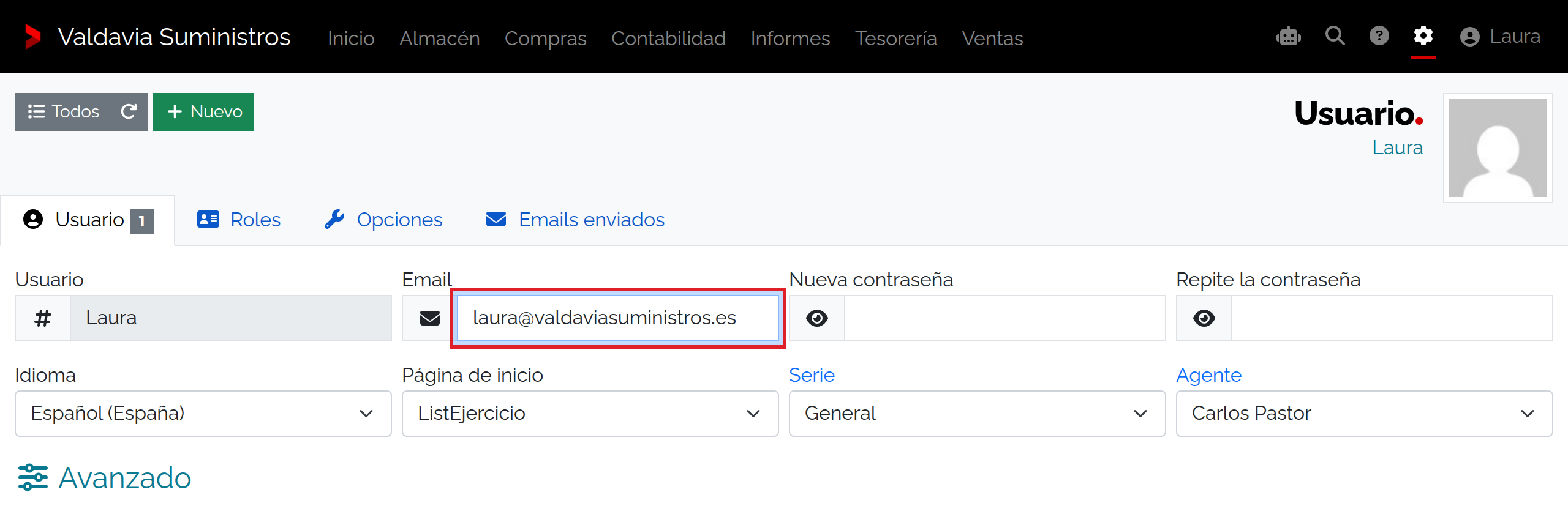
Campos de la ficha
| Campo | Uso, validación y efecto |
|---|---|
| Usuario | Identificador requerido, entre 3 y 50 caracteres. Admite letras de A a Z sin acentos, números y los signos _, @, +, . y -; no admite espacios. Al editar queda bloqueado; solicita al administrador que gestione cualquier cambio de identidad. |
| Opcional. Si se informa, debe tener formato de correo válido; el programa lo guarda en minúsculas. Puede utilizarse para recuperar el acceso, así que comprueba que la dirección corresponde a la cuenta. | |
| Nueva contraseña y Repite la contraseña | Opcionales al editar. Si vas a cambiarla, completa ambos con el mismo valor. La contraseña debe tener al menos 8 caracteres e incluir una letra de A a Z sin acentos y un número. Deja ambos vacíos para conservarla. Rellenar solo uno no establece una contraseña nueva. Cambiarla desde esta ficha conserva la autenticación en dos pasos. |
| Idioma | Selecciona uno de los idiomas disponibles en esta instalación. Al guardar la propia ficha, el programa actualiza el idioma de la sesión. |
| Página de inicio | Elige una página disponible para esa cuenta. La lista depende de las páginas a las que el usuario tiene acceso; no sirve para conceder permisos. |
| Empresa | Empresa de trabajo requerida cuando se muestra. Se propone la configurada por defecto; queda oculta si solo hay una empresa y requiere nivel suficiente para verse. |
| Almacén | Requerido cuando se muestra; se filtra por empresa y queda oculto si solo hay un almacén. Si la relación no es válida, al guardar el programa repone empresa y almacén generales; vuelve a comprobarlos. |
| Serie | Asignación opcional de trabajo. Solo aparece con nivel suficiente. Revisa la serie propuesta en cada documento; no cambia por sí sola los documentos ya guardados. |
| Agente | Agente comercial opcional asociado a la cuenta. Una referencia a un agente que no existe se limpia al guardar. Acuerda la asignación con administración porque interviene en el trabajo y en algunos filtros de registros propios. |
| Es administrador | Concede acceso general al programa y fija el nivel en 99. No puedes cambiar esta casilla en tu propia ficha; otra persona administradora debe gestionar ese cambio. |
| Activo | Una cuenta desactivada no puede entrar. El programa impide cambiar este estado en la ficha propia; no lo utilices para cerrar una sesión. |
| Nivel | El formulario admite de 1 a 99; influye en campos y acciones que exigen un nivel mínimo. No sustituye los permisos de los roles. Las cuentas administradoras se mantienen en 99. |
| Fecha de creación | Fecha del alta, informativa y de solo lectura. |
| Última conexión | Marca de actividad más reciente guardada por el programa, de solo lectura. No es un historial de todas las entradas. |
| Última IP | Última dirección de red registrada, de solo lectura y visible con nivel suficiente. Evita compartirla fuera del equipo que atiende la incidencia. |
| Navegador | Información técnica del navegador asociado a esa actividad, de solo lectura. Puede ser útil para soporte junto con la fecha del problema. |
Recuperar la contraseña si no puedes entrar
- En el inicio de sesión, abre la opción de recuperar contraseña. En Recuperar contraseña, introduce Tu dirección de email y pulsa Enviar enlace de recuperación.
- Revisa el buzón que corresponde al correo de la ficha y abre el enlace recibido. La confirmación del formulario es genérica: si no llega el mensaje, comprueba el correo y consulta al administrador; no confirma que exista una cuenta con esa dirección.
- Completa Nueva contraseña y Confirmar contraseña con el mismo valor, de 8 a 100 caracteres e incluyendo una letra de A a Z y un número. Pulsa Cambiar contraseña.
- Tras la confirmación del cambio, pulsa Volver al inicio de sesión e inicia sesión con tu usuario y la nueva contraseña. Si tenías segundo factor, sigue necesitando el código de la aplicación.
La dirección de recuperación es obligatoria en este formulario, admite hasta 200 caracteres y debe ser un correo válido de una cuenta activa. No es un formulario para cambiar el correo de la ficha.
Los dos campos de contraseña son obligatorios en la recuperación. Si no coinciden o no cumplen el mínimo, corrígelos antes de continuar. Si el enlace ha caducado o no es válido, solicita uno nuevo; no compartas ni el enlace ni la contraseña.
Qué puedes cambiar según la cuenta
En tu propia ficha puedes actualizar los datos y preferencias que el formulario permita. La opción de inicio solo ofrece páginas autorizadas. Los administradores pueden gestionar otras fichas y asignaciones, pero los cambios en empresa, almacén, agente, idioma o permisos pueden alterar la operativa de la persona. En la ficha también pueden aparecer Opciones, con preferencias de páginas, y Emails enviados, con los correos vinculados a ese usuario. La asignación de Roles desde una ficha de usuario corresponde al administrador; los roles no limitan el acceso de una cuenta administradora.
Permisos y límites
El programa impide editar fichas ajenas a quien no sea administrador y oculta la acción para borrar la ficha propia. Aunque los campos aparezcan, no puedes cambiar Es administrador ni Activo en tu propia ficha. Para asignar funciones o revisar permisos, consulta las guías de usuarios y roles.
Si no se guarda un cambio
- Si el correo se rechaza, comprueba que tenga un formato válido y que no contiene espacios al principio o al final.
- Si la contraseña no cambia, confirma que ambos campos coinciden y que tiene al menos ocho caracteres con letras y números.
- Si no puedes elegir una página inicial, guarda primero una cuenta nueva y revisa sus grupos. Los selectores de empresa y almacén pueden ocultarse cuando solo hay una opción o no tienes el nivel necesario.
- Si un campo aparece bloqueado, no intentes rodearlo: pide a la persona administradora que haga el cambio desde su cuenta.
Resultado y siguiente paso
Al guardar, tu ficha conserva las preferencias seleccionadas y, si completaste los dos campos, aplica la nueva contraseña. Verifica la pantalla inicial en el siguiente acceso. Para activar la verificación adicional, sigue la guía de autenticación en 2 pasos.