







Compras: por dónde empezar
Actualizado el 16 de octubre de 2026
Una compra puede empezar con una oferta, continuar como pedido y albarán, y terminar con la factura recibida y su pago. Elige el documento que corresponde a lo que ha ocurrido y comprueba cada estado por separado. En el ejemplo de Suministros Eléctricos Turia, SL, las fichas del 16/10/2026 corresponden a diez MAG-C16 a 15,80 €, con IVA 21%: 158,00 € netos y 191,18 € en total.
Antes de empezar
- Decide qué necesitas registrar: una propuesta del proveedor, un pedido aceptado, una recepción, una factura recibida o un pago.
- Ten a mano el proveedor, su referencia externa, la fecha y las líneas con cantidad, precio, descuento e impuesto.
- Comprueba la empresa, la serie y el almacén que correspondan. El almacén importa al revisar las previsiones de recepción y las existencias.
- Si aún no existen las fichas, consulta Crear y configurar un proveedor, Crear y configurar un producto o servicio y Asociar proveedores y sus referencias a un producto.
- Tu perfil puede permitir consultar un documento sin permitir crearlo, cambiar su estado o registrar el pago.
Elegir el documento y continuar la compra
- Presupuesto: guarda la propuesta y su referencia externa mientras revisas precio y condiciones. En el ejemplo, PRE2026A1 conserva OF-2026-741. Un presupuesto abierto no registra la recepción del producto.
- Pedido: cuando aceptes las condiciones, registra el pedido a proveedor. PED2026A1 usa OC-2026-593. En estado Abierto, el pedido mantiene las cantidades pendientes como previsión de recepción para artículos con control de stock.
- Albarán: cuando recibas la mercancía, registra las cantidades realmente recibidas. ALB2026A1 usa ENT-2026-816. El albarán abierto registra la recepción física de artículos con control de stock.
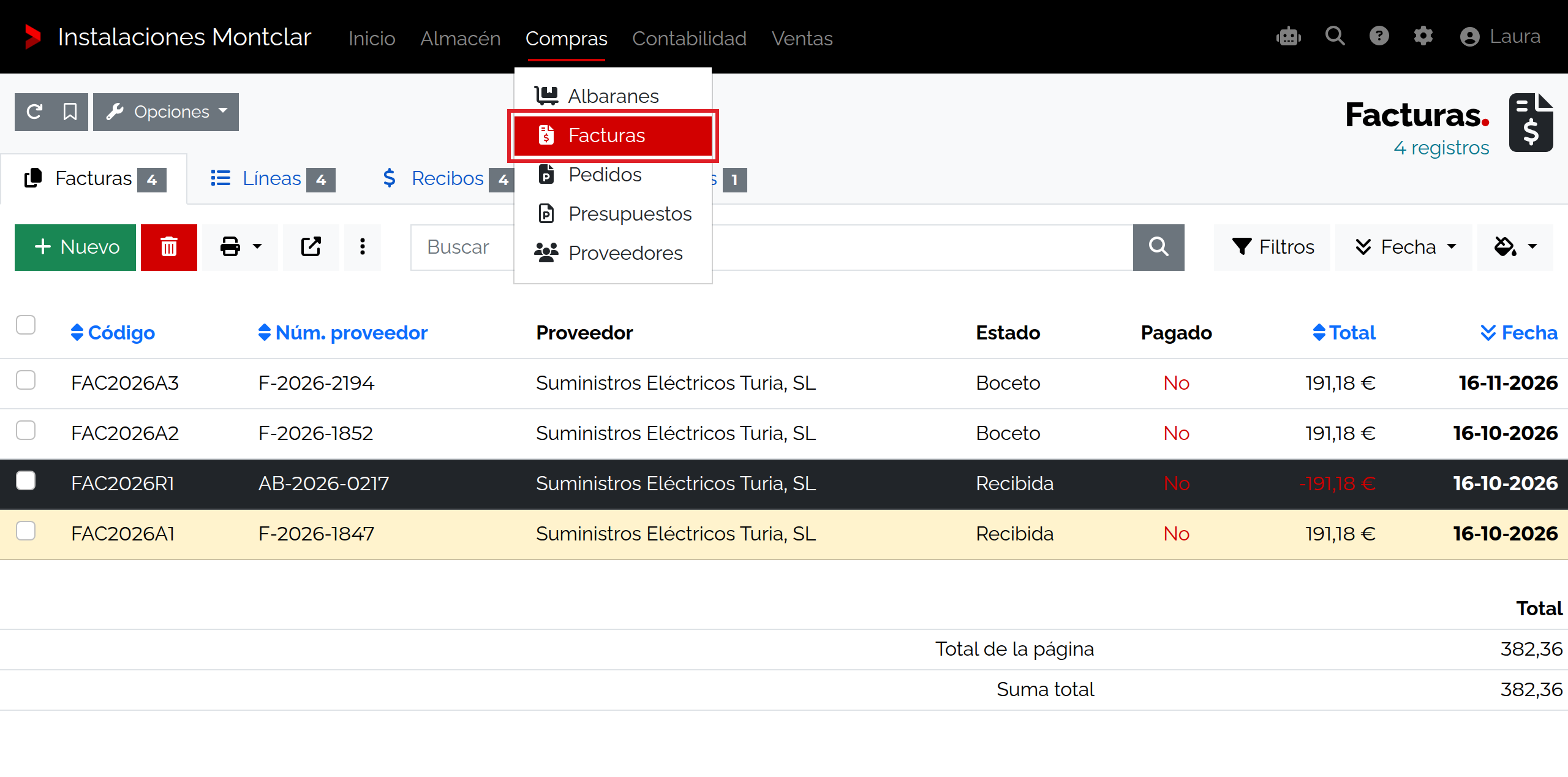
- Factura: registra la factura que envía el proveedor y coteja sus datos con el pedido o el albarán cuando exista esa relación. FAC2026A1 conserva F-2026-1847. En el ejemplo, la factura está Recibida y suma 191,18 €.
- Pago: revisa el recibo y registra el pago cuando se haya realizado. Para FAC2026A1 el recibo de 191,18 € vence el 16/11/2026 y figura sin pagar. La forma de pago Transferencia bancaria no marca el recibo como pagado. Si existen rectificativas, revisa también su saldo antes de registrar un pago.
No todas las compras necesitan pasar por las cuatro fichas: si llega una factura directa, puedes registrarla sin crear antes un presupuesto; si el pedido no requiere un albarán, continúa según el documento y estado que correspondan. Las referencias OF-2026-741, OC-2026-593, ENT-2026-816 y F-2026-1847 identifican cada tipo de ficha del ejemplo. Comprueba el documento de origen en la ficha antes de dar por hecha una relación entre ellas.
Datos que conviene revisar
| Campo o dato | Para qué sirve | Guía |
|---|---|---|
| Proveedor | Identifica la ficha a la que corresponde la oferta, el pedido, el albarán o la factura. | Crear un proveedor |
| Fecha y Serie | La fecha sitúa el documento; la serie participa en su numeración interna. | Registrar una factura |
| Empresa/Almacén | Indica la empresa y, cuando procede, el almacén que se relaciona con la recepción. | Consultar stock por producto y almacén |
| Núm. proveedor | Guarda el número que el proveedor asignó al documento; en el ejemplo cambia según sea oferta, pedido, entrega o factura. | Localizar facturas recibidas |
| Referencia, Descripción, Cantidad, Precio, % Dto. e Impuesto | Describen lo comprado y determinan el subtotal, los impuestos y el total. En el ejemplo, MAG-C16, diez unidades a 15,80 € e IVA 21% suman 191,18 €. | Completar conceptos, precios e impuestos |
| Observaciones | Conserva una nota útil para preparar, reconocer o revisar el documento. | Registrar un presupuesto |
| Forma de pago y recibo | La forma de pago indica la condición acordada. El recibo refleja vencimiento e importe pendiente; ninguno se debe deducir del otro. | Consultar recibos de proveedor |
| Estado y Total | El estado indica la situación del documento y las acciones disponibles. El total resume sus líneas y condiciones fiscales. | Comprobar la situación de una factura |
Estados, recepción y pago
Los estados dependen del tipo de documento. En este perfil:
- En un presupuesto, Abierto permite editar; Pedido genera un pedido de proveedor; Cancelado cierra la oferta y Facturar genera una factura directamente.
- En un pedido, Abierto mantiene unidades pendientes de recibir; Albarán genera un albarán, Facturar genera una factura y Cancelado cierra el pedido.
- En un albarán, Abierto registra la recepción, Facturar continúa a factura y Devuelto cierra el albarán y revierte su entrada de existencias, sin crear otra ficha. Para corregir una factura ya recibida, consulta Registrar una rectificación de proveedor.
- La factura parte de Boceto editable. Desde el primer guardado puede actualizar existencias y generar recibo y asiento. Puede pasar a Recibida, que bloquea la edición. Recibida no significa pagada: en Recibos comprueba vencimiento e indicador Pagado, registra el pago por separado en Registrar un pago a proveedor y consulta pagos pendientes y vencidos.
Los documentos también tienen efectos distintos sobre el stock: el presupuesto abierto no lo modifica; el pedido abierto aumenta Pendiente recepción; el albarán abierto suma unidades físicas recibidas. Las facturas de proveedor también pueden actualizar existencias según el estado y las cantidades pendientes. Al continuar desde otro documento, comprueba la relación y las cantidades servidas; no sumes los totales de varios documentos como si fueran entradas independientes. Para revisar la situación por almacén, consulta Comprobar reservas y cantidades pendientes de recibir.
Permisos y acceso
El permiso para consultar el listado no implica permiso para crear, modificar, cambiar el estado o eliminar documentos. Registrar un pago es una acción separada de guardar la factura. Si una opción no aparece o está deshabilitada, pide a administración que revise tu acceso a Compras y el permiso concreto. Para revisar el acceso por rol, consulta Crear roles, asignar permisos y comprobar el acceso.
Si no encuentras un documento o una acción
- Abre el listado que corresponda: Presupuestos, Pedidos, Albaranes o Facturas. Busca por código, proveedor o Núm. proveedor, y revisa periodo y filtros.
- Si falta una línea, confirma la referencia del producto y sus condiciones con el proveedor y sus referencias.
- Si no puedes continuar a otro documento, comprueba el estado actual y las opciones disponibles en la ficha. Algunos estados cierran la edición.
- Si no puedes guardar, revisa proveedor, fecha, serie, almacén, líneas e importes; para una factura, comprueba también los datos obligatorios del detalle.
- Si la factura aparece Recibida pero sigue impagada, revisa el recibo y su vencimiento; no cambies el estado documental para registrar el pago.
- Si el stock no coincide, revisa el producto, el almacén y los documentos relacionados. La guía Consultar stock por producto, variante y almacén ayuda a localizar dónde comprobarlo.
Resultado y guías de Compras
Al terminar, podrás elegir el documento según el momento de la compra y distinguir oferta, pedido, recepción, factura y pago. Para Suministros Eléctricos Turia, SL, los ejemplos PRE2026A1, PED2026A1, ALB2026A1 y FAC2026A1 corresponden a MAG-C16, diez unidades y 191,18 €; FAC2026A1 figura Recibida, pero su recibo de 191,18 € con vencimiento 16/11/2026 permanece sin pagar.