







Tesorería: por dónde empezar
Actualizado el 16 de octubre de 2026
Distingue lo que una factura pide cobrar o pagar, los movimientos anotados en sus recibos y los movimientos confirmados por el banco. Esta separación ayuda a revisar saldos sin confundir un documento emitido con dinero ya recibido o enviado.
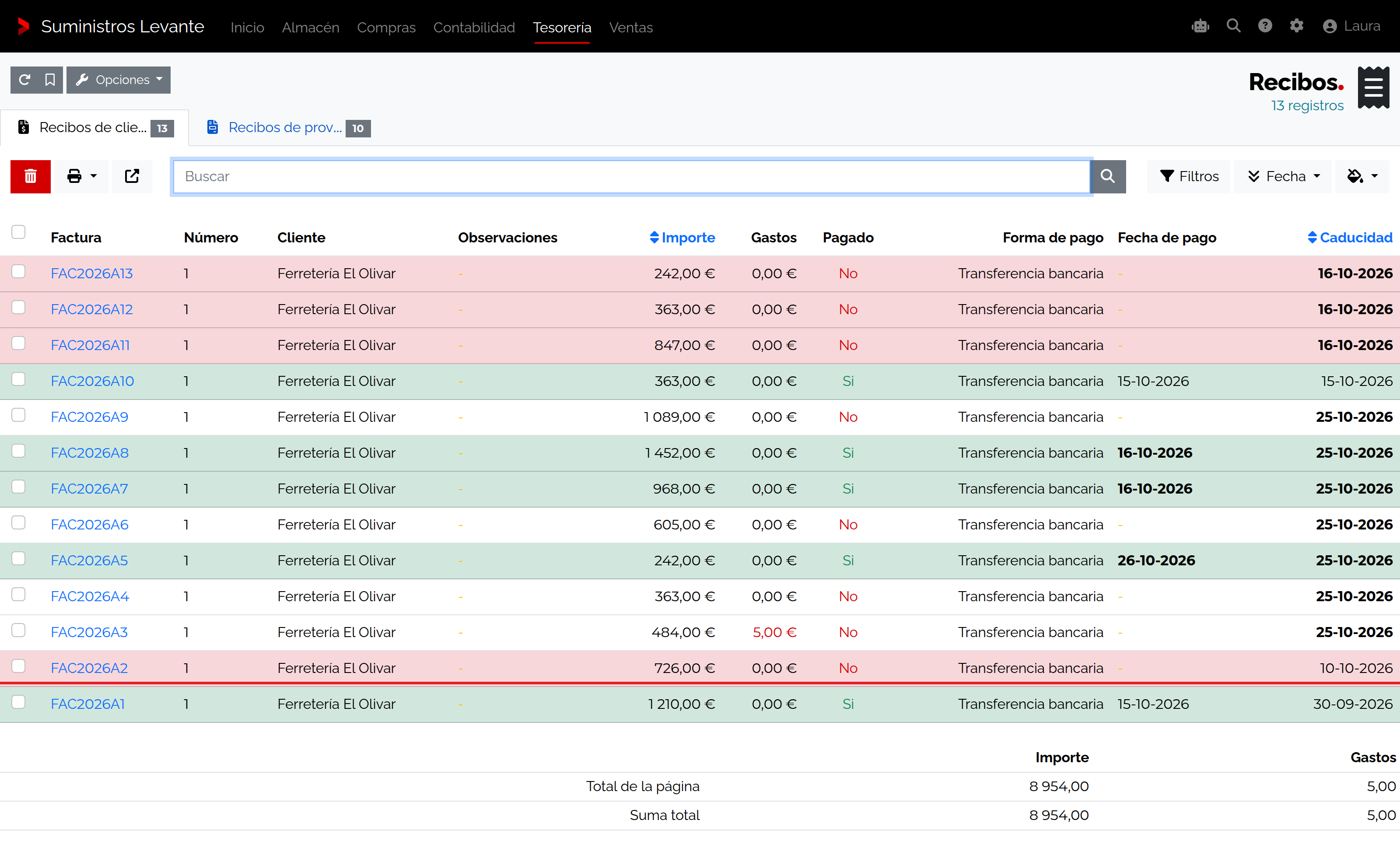
- El recibo indica el importe total que se debe cobrar o pagar y recoge los movimientos aplicados; el saldo restante se calcula con esos movimientos.
- El movimiento bancario refleja una entrada o salida que aparece en el extracto de la cuenta y se revisa al conciliar.
Antes de empezar
Comprueba que Suministros Levante sea la empresa seleccionada y que tu usuario tenga acceso a sus facturas, recibos y cuentas bancarias. Para revisar una obligación, localiza su factura y los recibos asociados. Para registrar un movimiento, confirma el importe y la fecha reales y utiliza una forma de pago activa vinculada a una cuenta de la misma empresa.
Orden recomendado
- Prepara las cuentas bancarias propias y las formas de pago que utilizará la empresa.
- Abre Tesorería → Recibos y elige Recibos de cliente o Recibos de proveedor. Localiza el recibo comprobando los campos Factura y Número. Por ejemplo, selecciona la fila donde Factura es
FAC2026A1y Número es1; así distingues esa factura deFAC2026A10. Revisa también su Caducidad y el importe total. - En cada recibo, revisa el indicador Pagado y los movimientos asociados. Si solo se ha abonado una parte, calcula el pendiente a partir de esos movimientos; el listado no muestra un saldo pendiente independiente.
- Elige la guía que corresponda: cobro o pago completo, parcial, devolución real, operación agrupada o revisión de vencidos.
- Contrasta los movimientos registrados con el extracto bancario. La anotación en un recibo no confirma por sí sola que el banco haya procesado el dinero.
En la lista Pagos, abre Más acciones (tres puntos) y elige Nuevo pago / devolución para registrar un movimiento. Para generar el asiento de movimientos seleccionados que todavía no lo tengan, elige Generar asiento contable y revisa el enlace Asiento. Las opciones disponibles dependen de los permisos de tu usuario; si estos botones aparecen directamente en la lista, puedes usarlos desde allí.
Datos que conviene revisar
| Campo | Qué indica | Cómo usarlo |
|---|---|---|
| Factura | Factura de venta o compra asociada al recibo. | Comprueba el código completo para localizar la factura correcta. |
| Número | Número del recibo asociado a esa factura. | Úsalo junto con Factura para identificar el recibo. |
| Caducidad | Fecha prevista del recibo. | Compárala con la fecha actual; el indicador de vencido puede requerir revisión si no coincide. |
| Importe | Total asignado al recibo. | No equivale al saldo pendiente cuando hay pagos o devoluciones parciales. |
| Pagado | Indicador del estado pagado del recibo. | Abre sus movimientos si necesitas comprobar una cantidad parcial o una devolución. |
| Forma de pago | Medio asociado al movimiento. | Confirma que esté activa y corresponda a la empresa. |
| Cuenta bancaria | Cuenta relacionada con la forma de pago. | Comprueba que sea la cuenta prevista para el movimiento. |
| Fecha y Importe del movimiento | Datos del cobro o pago individual. | Contrástalos con la operación real y con los movimientos anteriores del recibo. |
Qué recorrido elegir
Para El Olivar, las guías utilizan una factura de venta de 1.210,00 € y otra de 726,00 €, con un ejemplo parcial de 300,00 € y 426,00 € pendientes por cálculo. Para Albor, muestran una factura de 968,00 € y otra de 484,00 €, con 200,00 € pagados parcialmente y 284,00 € restantes por cálculo.
También puedes abrir Ventas → Facturas o Compras → Facturas, seleccionar la factura exacta y entrar en Recibos. Si una obligación se gestiona con remesa, pagaré, anticipo o lote, sigue la guía de esa operación agrupada. Para una devolución de dinero real registra la devolución correspondiente; para un dato anotado por error, consulta el procedimiento de corrección. La conciliación con el banco es un paso distinto.
Preparar cuentas y formas de pago
Cobrar, pagar y controlar vencimientos
Consultar los recibos y vencimientos de una factura de venta
Consulta esta tarea y sus comprobaciones.
Registrar un cobro y comprobar el saldo pendiente
Consulta esta tarea y sus comprobaciones.
Registrar un cobro parcial y completar el recibo
Consulta esta tarea y sus comprobaciones.
Consultar cobros pendientes y vencidos
Consulta esta tarea y sus comprobaciones.
Consultar los recibos y vencimientos de una factura de proveedor
Consulta esta tarea y sus comprobaciones.
Registrar un pago a proveedor y comprobar el saldo pendiente
Consulta esta tarea y sus comprobaciones.
Registrar un pago parcial y completar el recibo del proveedor
Consulta esta tarea y sus comprobaciones.
Consultar pagos pendientes y vencidos
Consulta esta tarea y sus comprobaciones.
Revertir un cobro o pago registrado por error
Consulta esta tarea y sus comprobaciones.
Registrar la devolución de un cobro
Consulta esta tarea y sus comprobaciones.
Registrar la devolución de un pago a proveedor
Consulta esta tarea y sus comprobaciones.
Agrupar y registrar varios cobros
Consulta esta tarea y sus comprobaciones.
Agrupar y registrar varios pagos a proveedores
Consulta esta tarea y sus comprobaciones.
Revertir un lote de cobros o pagos
Consulta esta tarea y sus comprobaciones.
Resolver por qué un recibo no se puede cobrar, pagar o añadir a otra operación
Consulta esta tarea y sus comprobaciones.
Anticipos y pagarés
Aplicar un anticipo en la factura final
Consulta esta tarea y sus comprobaciones.
Registrar un anticipo de cliente desde un documento comercial
Consulta esta tarea y sus comprobaciones.
Consultar anticipos disponibles, aplicados e históricos
Consulta esta tarea y sus comprobaciones.
Registrar un anticipo a proveedor desde un documento comercial
Consulta esta tarea y sus comprobaciones.
Cerrar y registrar el cobro de un pagaré
Consulta esta tarea y sus comprobaciones.
Registrar un pagaré recibido y asociar sus recibos
Consulta esta tarea y sus comprobaciones.
Registrar la devolución de un pagaré
Consulta esta tarea y sus comprobaciones.
Conciliar extractos bancarios
Revisar movimientos, coincidencias y pendientes de conciliación
Consulta esta tarea y sus comprobaciones.
Registrar comisiones u otros movimientos sin recibo
Consulta esta tarea y sus comprobaciones.
Conciliar un movimiento con recibos pendientes
Consulta esta tarea y sus comprobaciones.
Conciliar cobros, pagos, devoluciones y asientos ya registrados
Consulta esta tarea y sus comprobaciones.
Conciliar el movimiento bancario de una remesa
Consulta esta tarea y sus comprobaciones.
Desconciliar un movimiento y comprobar qué se revierte
Consulta esta tarea y sus comprobaciones.
Cerrar y reabrir un extracto
Consulta esta tarea y sus comprobaciones.
Importar un extracto bancario CSV o AEB 43
Consulta esta tarea y sus comprobaciones.
Ajustar el reparto de una conciliación bancaria
Consulta esta tarea y sus comprobaciones.
Remesas SEPA
Crear una remesa SEPA de cobro a clientes
Consulta esta tarea y sus comprobaciones.
Finalizar una remesa y comprobar cobros, pagos y asientos
Consulta esta tarea y sus comprobaciones.
Gestionar devoluciones de recibos de una remesa
Consulta esta tarea y sus comprobaciones.
Crear una remesa SEPA de pago a proveedores
Consulta esta tarea y sus comprobaciones.
Rectificar una remesa o eliminar un borrador
Consulta esta tarea y sus comprobaciones.
Preparar y descargar el XML de una remesa
Consulta esta tarea y sus comprobaciones.
Permisos
La consulta de facturas y recibos, el registro de movimientos, la configuración de cuentas bancarias y la conciliación pueden tener permisos distintos. Si no puedes abrir una ficha o realizar una acción disponible, solicita el acceso necesario a la persona administradora de Suministros Levante.
Si los datos no coinciden
- El filtro Pagado desmarcado muestra todos los recibos; revisa ese indicador en cada fila para distinguir los pagados.
- Compara la fecha de Caducidad con la fecha actual aunque el indicador de vencido no coincida.
- Abre los movimientos del recibo para calcular el pendiente; la lista no ofrece una columna de saldo pendiente.
- Si no ves el menú Más acciones, comprueba si los controles aparecen directamente en la lista y si tu perfil tiene permiso para realizar esa tarea.
- Si el recibo está vinculado a una operación agrupada, revisa esa operación antes de añadir o corregir movimientos.
Resultado
Con los recibos y movimientos revisados, podrás distinguir el total facturado, lo cobrado o pagado, lo que queda pendiente y lo que aún debe contrastarse con el banco. Usa las guías de esta página para continuar con la tarea concreta.